
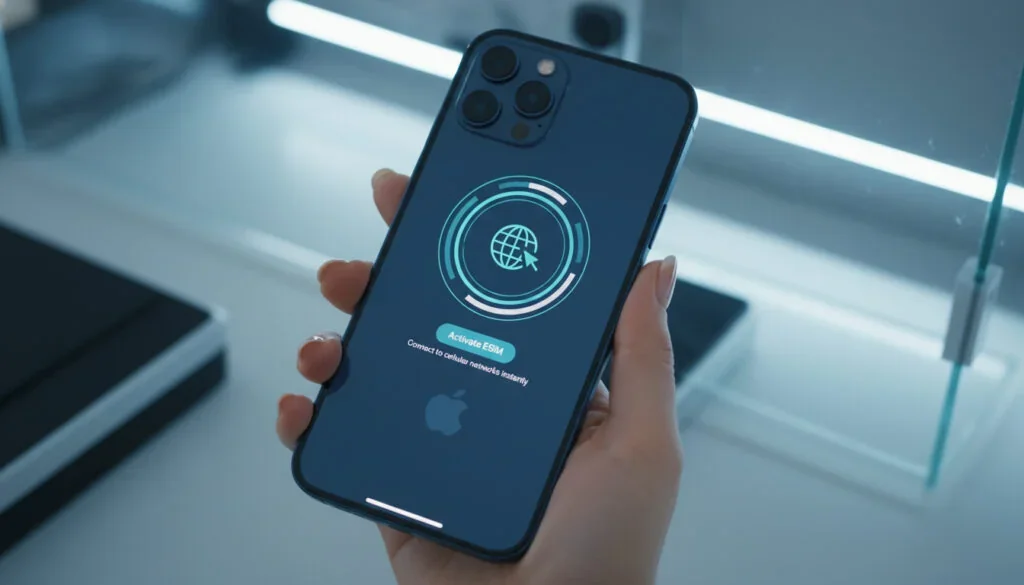
Ваш iPhone превращается в мощную точку доступа в считанные секунды. Откройте “Настройки”, коснитесь “Сотовые данные”, затем “Персональная точка доступа” – и включите ползунок “Разрешить другим подключаться”. Установите надежный пароль с латинских букв и цифр, так как кириллица блокирует подключение. Теперь другие гаджеты видят вашу сеть под названием iPhone, готовую к работе на скорости 5G.
Этот трюк спасает в пути, когда Wi-Fi исчезает как призрак, а работа не ждет. Но за этой простотой прячутся нюансы: от расхода трафика до защиты от посторонних. Разберем все по полочкам, чтобы вы не просто раздали интернет, а делали это разумно и эффективно.
На моделях от iPhone 12 и более максимальная совместимость автоматически переключает на 2,4 ГГц для старых устройств, обеспечивая стабильность. А для Apple-экосистемы Instant Hotspot позволяет подключаться без пароля – магия seamless-соединения.
Активация персональной точки доступа шаг за шагом
Каждый iPhone с iOS 15 и выше (а на 2026 это iOS 19+) имеет встроенную функцию, которая делает смартфон мини-роутером. Начните с проверки сотовых данных: они должны гореть зеленым огоньком. Если нет, нажмите “Сотовые данные” и включите.
Теперь глубже: перейдите в “Настройки” > “Мобильная связь” > “Персональная точка доступа”. Ползунок “Разрешить другим подключаться” зажжет индикатор в статус-баре – зеленая иконка с цифрой подключенных устройств. Пароль генерируется автоматически, но измените его на что-то типа "MyiPhone2026Net1!" – минимум 8 символов, только ASCII, в противном случае Android или Windows не соединятся.
- Откройте центр управления свайпом вниз с правого угла экрана.
- Нажмите значок точки доступа для быстрого доступа – удобно, когда руки заняты.
- Если опция серая, проверьте тариф у оператора: Киевстар, Vodafone или lifecell часто требуют активации tethering в приложении.
После активации iPhone автоматически переключается на сотовую сеть, отключаясь от Wi-Fi. Это логично: нельзя пить воду и лить ее одновременно. По данным support.apple.com, количество одновременных подключений – до 5-8, в зависимости от модели и оператора.
Подключение через Wi-Fi: самый популярный метод
Wi-Fi – король удобства, потому что беспроводной и быстрый. Ваш iPhone создает сеть на 5 ГГц для молниеносной скорости, но с опцией "Максимальная совместимость" адаптируется под старые роутеры. Радиус действия – 10-15 метров в открытом пространстве, но стены воруют сигнал как черная дыра.
На принимающем устройстве: “Настройка Wi-Fi”, выберите “iPhone”, введите пароль. Готово! Для Android иногда нужно забыть сеть и подключиться заново – блажь протоколов.
- Достоинства: высокая пропускная способность до 1 Гбит/с на 5G, несколько устройств одновременно.
- Недостатки: жрет батарею – до 15% в час при активном трафике.
- Совет: держите телефон поближе к клиентам, избегайте микроволновок – они глушат 2,4 ГГц.
В реальной жизни это идеально для поездок: раздайте интернет планшету для Netflix, пока поезд несется. Но следите за данными – один стрим может съесть гигабайты.
Bluetooth-тетеринг: когда Wi-Fi не вариант
Bluetooth – тихий герой для низкоскоростных задач, таких как чат или email. Скорость ниже, 10-30 Мбит/с, но стабильна на 10 метров и менее чувствительна к помехам. Включите Bluetooth в iPhone вместе с точкой доступа.
В Windows: “Параметры” > “Bluetooth и устройства” > “Добавить устройство”, выберите iPhone, введите код с экрана. На Mac: автоматически в “Системные настройки” > “Bluetooth”. Затем в "Сеть" создайте PAN-сеть.
| Методика | Cкорость | Расход батареи/час | Стабильность |
|---|---|---|---|
| Wi-Fi | До 1 Гбит/с | 10-15% | Висока |
| Блютуз | 10-50 Мбит/с | 5-10% | Середня |
| USB | До 500 Мбит/с | Минимальная (заряжается) | Самая высокая |
Источник данных: support.apple.com и пользовательские тесты на форумах 2026 года. Эта таблица показывает, почему Bluetooth – запасной вариант для серфинга, а не для 4K-видео.
USB-тетеринг: стабильность и зарядка в одном флаконе
Подключите кабель Lightning/USB-C – и iPhone не только раздает интернет, но и заряжается. Лучшее для длинных сессий за ноутбуком. На Mac с Finder (или iTunes на Windows) появится уведомление "Доверять компьютеру?" – жмите “Доверять”.
В Windows 11: “Центр сетей” > “Изменить параметры адаптера” > “Apple Mobile Device Ethernet” – включите. Скорость стабильна, без потерь сигнала. Идеально в кафе с одной розеткой.
Эмоциональный момент: когда Wi-Fi глючит, USB спасает дедлайн как верный скакун. Но обновите драйверы – старые iTunes воруют часы настроек.
Instant Hotspot: магия Apple-экосистемы
Если MacBook или iPad на том же iCloud, подключение без пароля – просто выберите сеть и готово. Функция автоматически активирует точку доступа. В 2026 году с iOS 19+ появился мониторинг потраченного трафика в реальном времени: скачайте в Центре управления и увидите гигабайты на устройство.
Это как семейный Wi-Fi без проводов: жена берёт интернет на iPad для детей, вы работаете на Mac. Экономит время и нервы.
Безопасность раздачи интернета: не дайте хакерам на халяву
Пароль – ваш щит: избегайте простых комбинаций, потому что соседи сканируют сети сканерами. WPA2/WPA3 шифрует трафик, но включайте “Максимальную совместимость” только при необходимости – 5 ГГц безопаснее.
Мониторуйте подключение в Центре управления: удаляйте неизвестные устройства свайпом. VPN на iPhone добавляет защитный слой, особенно в общественных местах. Избегайте раздачи на 5G в толпе – риск MITM-атак растет.
Практический кейс: на фестивале раздайте только друзьям, сменив пароль после. Безопасность – это спокойный сон.
Оптимизация батареи и трафика: не дайте iPhone угаснуть
Hotspot жрет энергию, как спорткар бензин: 13% в час при Wi-Fi с одним клиентом. Подключите к зарядке – USB делает чудо. Выключите фоновые обновления, яркость и геолокацию для +30% автономности.
Трафик: в тарифах Киевстар "Безлим" tethering без ограничений, но Vodafone лимит на 100 ГБ/мес в премиум-планах. Следите в "Сотовые данные" - детализация покажет, кто съел гигабайты.
Типичные ошибки и как их избежать
Многие новички сталкиваются с серой опцией – виноват оператор или устаревший iOS. Обновите систему, сбросьте сеть: “Настройки” > “Общие” > “Перенос или сброс” > “Сброс” > “Сброс настроек сети”.
- Пароль с кириллицей: блокирует Android. Используйте латиницу.
- Не доверяете компьютеру по USB: без "Доверять" - ноль интернета.
- Перегрев: охладите телефон, hotpot тормозит на 40°C+.
- Лимит данных: Проверьте в app оператора – lifecell блокирует после 50 ГБ в базовых тарифах.
Эти ошибки воруют часы: фиксируйте заранее, и раздача станет беззаботной.
Скидка расхода: используйте 4G вместо 5G для легких задач – экономия 20% батареи.
Ограничение операторов в Украине и что с этим делать
Киевстар поддерживает tethering во всех тарифах с интернетом, без доплат на 2026 год. Vodafone: активация в My Vodafone, лимит 200 ГБ у “Red”. Lifecell: безлим в Smart, но проверьте *111#. Если блокировка – звоните 466.
Роуминг ЕС с 2026 года: раздавайте без доплат в Европе. Но следите за роуминг-тарифами – гигабайты улетают молниеносно.
Советы для продвинутых: автоматизация и мониторинг
Автоматизируйте: Shortcuts app создает сценарий Hotspot on arrival по геолокации. Мониторьте в iOS 19+ расход данных по устройствам в реальном времени. Для 5G-моделей (iPhone 16+) раздача на 6 ГГц – будущее, но пока тестируйте покрытие.
Юмор: iPhone как портативный роутер лучше карманных модемов – компактный, с Face ID-защитой. Представьте: на рыбалке раздаете интернет для прогноза погоды, не теряя сигнала.
Экспериментируйте с dual SIM: раздавайте с eSIM, сохраняя физическую для звонков. Это баланс, что делает жизнь легче в цифровом мире.