
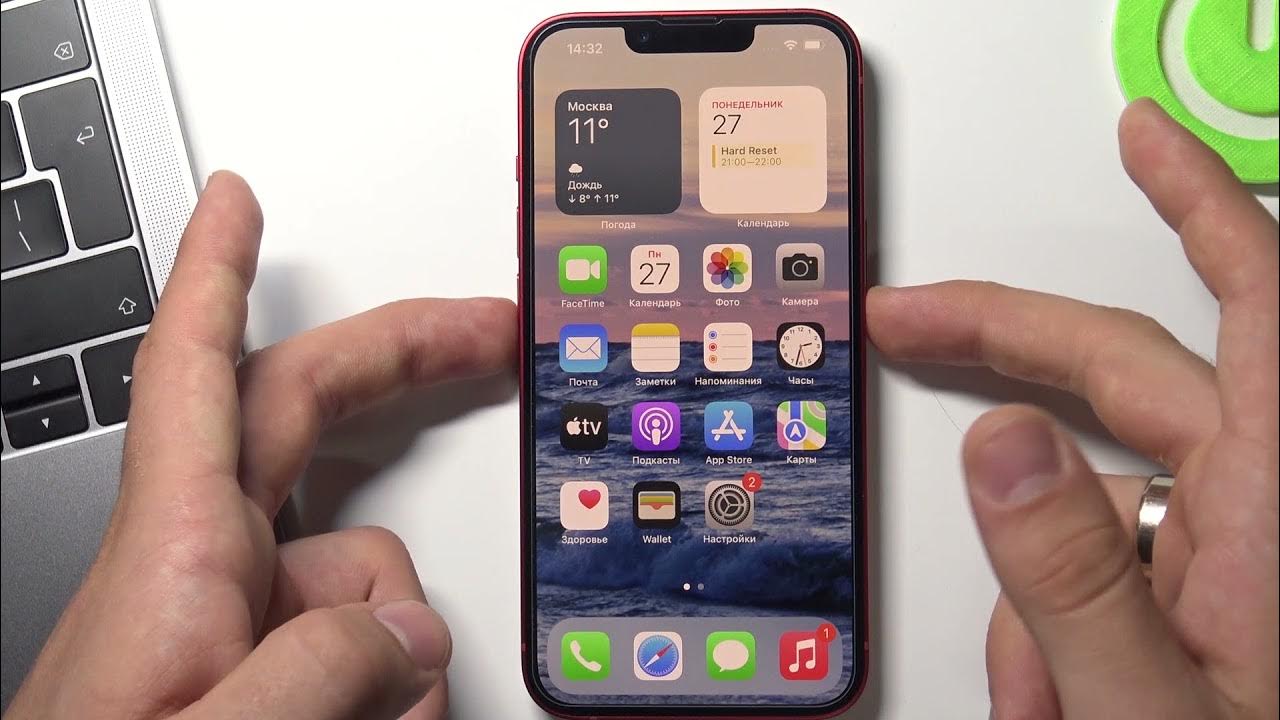
Почему скриншоты на iPhone 11 – это просто и удобно
Скриншот на iPhone 11 – это быстрый способ зафиксировать важную информацию, смешной мем или интересную переписку. Apple сделала этот процесс интуитивно понятным, чтобы даже новичок мог справиться в секунду. В этой статье мы разберем все возможные способы создания скриншотов, их редактирования, сохранения и даже решения типовых проблем. Готовы? Тогда уехали!
Основной способ: кнопки, всегда под рукой
Самый простой и распространенный метод создания скриншота на iPhone 11 – это использование физических кнопок. Этот способ работает как часы и не требует дополнительных настроек.
- Найдите нужный экран: Откройте приложение, веб-страницу или чат, который вы хотите зафиксировать.
- Нажмите кнопки одновременно: На iPhone 11 это кнопка питание (на правой стороне) и кнопка увеличение громкости (на левой стороне). Нажмите их быстро и одновременно.
- Подождите вспышку: Экран мигает, и вы услышите звук, похожий на щелчок камеры. В левом нижнем углу появится миниатюра скриншота.
- Решите, что делать дальше: Коснитесь миниатюры, чтобы отредактировать скриншот, или подождите несколько секунд, и он автоматически сохранится в альбоме Скриншоты в приложении Фото.
Совет : Если звук щелчка раздражает, выключите громкость или включите беззвучный режим перед созданием скриншота.
Скриншот без кнопок: магия AssistiveTouch
Не хотите использовать кнопки?Или, возможно, одна из них не позаботилась об альтернативе – функции AssistiveTouch, которая позволяет делать скриншоты жестами.
- Включите AssistiveTouch: Перейдите в Настройка → Доступность → Прикосновение → AssistiveTouch и включите переключатель.
- Настройте меню: В разделе “Настройка верхнего уровня” добавьте опцию “Снимок экрана” в меню AssistiveTouch.
- Создайте скриншот: Нажмите на виртуальную кнопку AssistiveTouch, выберите “Снимок экрана” – и готово! Экран мигает, а снимок сохранится.
Интересный момент : AssistiveTouch также позволяет назначить создание скриншота на двойное касание или долгое нажатие виртуальной кнопки. Это удобно, если вы часто делаете снимки экрана.
Как сделать длинный скриншот: фиксируем всю страницу
Иногда одного экрана мало, например, когда нужно сохранить целую веб-страницу или длинную переписку. iPhone 11 поддерживает функцию "Полная страница" для создания длинных скриншотов, но она работает только в определенных приложениях, таких как Safari.
- Сделайте обычный скриншот: Используйте кнопки или AssistiveTouch.
- Коснитесь миниатюры: Сразу после создания скриншота щелкните маленькое изображение в левом нижнем углу.
- Выберите “Полная страница”: В верхней части экрана появятся две вкладки – “Экран” и “Полная страница”. Выберите другую.
- Редактируйте и сохраняйте: Прокрутите страницу, обрежьте ненужное, добавьте метки, если нужно, и нажмите кнопку “Готово”.
Важное замечание : Функция "Полная страница" недоступна в мессенджерах или других приложениях, где нет прокрутки. В таких случаях придется делать несколько обычных скриншотов и объединять их вручную.
Редактирование скриншотов: делаем их идеальными
Сделали скриншот? Прекрасно! Но что если нужно выделить важное или убрать лишнее? iPhone 11 имеет встроенный редактор, позволяющий быстро усовершенствовать снимок.
- Обрезка: Потяните края скриншота, чтобы убрать ненужные части. Это идеально для удаления статус-бара или рекламных баннеров.
- Рисование: Используйте маркер, карандаш или ручку, чтобы подчеркнуть текст, обвести важное значение или добавить стрелки. Доступны разные цвета и толщина линий.
- текст: Добавьте текстовые метки, нажав на иконку “Т”. Можно изменять шрифт, размер и цвет текста.
- Подпись: Если нужно добавить личный штрих, вставьте подпись пальцем или Apple Pencil (если используется совместимое устройство).
После редактирования нажмите Готово и выберите, сохранить ли снимок в Фото или поделиться им через мессенджер или email.
Таблица: Сравнение способов создания скриншотов
Чтобы вам было легче выбрать самый подходящий метод, мы собрали все способы в одной таблице.
| Способ | Преимущества | Недостатки |
|---|---|---|
| Кнопки (питание+громкость) | Быстро, не требующий настроек, работает в любом приложении. | Неудобно, если кнопки повреждены или держите телефон одной рукой. |
| AssistiveTouch | Не зависит от физических кнопок, гибкие настройки жестов. | Необходимо настроить, виртуальная кнопка может мешать на экране. |
| Длинный скриншот | Идеально для веб-страниц или документов, сохраняется как PDF. | Работает только в Safari и нескольких других приложениях. |
Что делать, если скриншот не выходит?
Иногда создание скриншота может не сработать с первого раза. Вот самые распространенные проблемы и их решение:
- Кнопки не реагируют: Проверьте, не повреждены ли кнопки. Если проблема находится в аппаратной части, воспользуйтесь AssistiveTouch.
- Скриншот не хранится: Убедитесь, что на устройстве достаточно памяти. Удалите ненужные файлы или перенесите их в облако.
- Нет звука или вспышки: Это может быть связано с беззвучным режимом или низким зарядом батареи. Вспышка и звук не влияют на сам скриншот, так что не волнуйтесь.
- Миниатюра не появляется: Возможно, вы быстро прикасаетесь к экрану после создания снимка. Попытайтесь подождать секунду.
Критический совет : Если проблемы повторяются, обновите iOS до последней версии через Настройки → Общие → Обновление ПО . Обновление часто исправляет мелкие баги.
Интересные факты по теме
😄 Скриншоты – это искусство! В 2019 году Apple добавила функцию редактирования скриншотов прямо после создания, что сделало iPhone одним из самых удобных устройств для быстрого обмена информацией.
📜 Длинные скриншоты как PDF : Мало кто знает, но длинные скриншоты в Safari хранятся в формате PDF, что идеально для документов или отчетов.
🎨 Персонализация : Инструменты редактирования позволяют создавать настоящие шедевры – от мемов до инструкций с цветными отметками.
Как поделиться скриншотом: от мессенджеров до облака
Создали идеальный скриншот? Пора поделиться им с друзьями или коллегами! iPhone 11 предлагает множество вариантов для этого.
- Через мессенджеры: Коснитесь миниатюры скриншота, нажмите “Поделиться” (иконка со стрелкой вверх) и выберите WhatsApp, Telegram или iMessage.
- Електронна пошта: Выберите “Mail” в меню “Поделиться” и отправьте скриншот в качестве вложения.
- Облачные сервисы: Сохраните снимок в iCloud Drive, Google Drive или Dropbox для быстрого доступа с других устройств.
- AirDrop: Если рядом есть другое устройство Apple, отправьте скриншот через AirDrop – это быстро и без проводов.
Совет для профи : Если вы часто делитесь скриншотами, создайте альбом в Фото специально для них, чтобы быстро находить нужные снимки.
Организация скриншотов: держим все под контролем
Если вы делаете десятки скриншотов каждый день, альбом "Фото" может превратиться в хаос. Вот несколько советов, как организовать свои снимки:
- Используйте альбом "Скриншоты": iPhone автоматически создает отдельный альбом для скриншотов в приложении "Фото". Просматривайте их там, чтобы не потерять среди других изображений.
- Создавайте собственные альбомы: В “Фото” нажмите “Альбомы” → “Новый альбом” и сортируйте скриншоты по темам, например, “Работа”, “Мемы” или “Рецепты”.
- Удаляйте лишнее: Регулярно просматривайте альбом Скриншоты и удаляйте старые или ненужные снимки, чтобы освободить место.
- Используйте теги: В “Фото” можно добавлять ключевые слова к снимкам через функцию поиска, чтобы быстро находить нужное.
Интересный лайфхак : Если вы случайно удалили важный скриншот, проверьте альбом "Недавно удаленные" в "Фото". Там снимки хранятся 30 дней до окончательного удаления.
Источник: Официальная документация Apple и практический опыт пользователей iPhone 11