
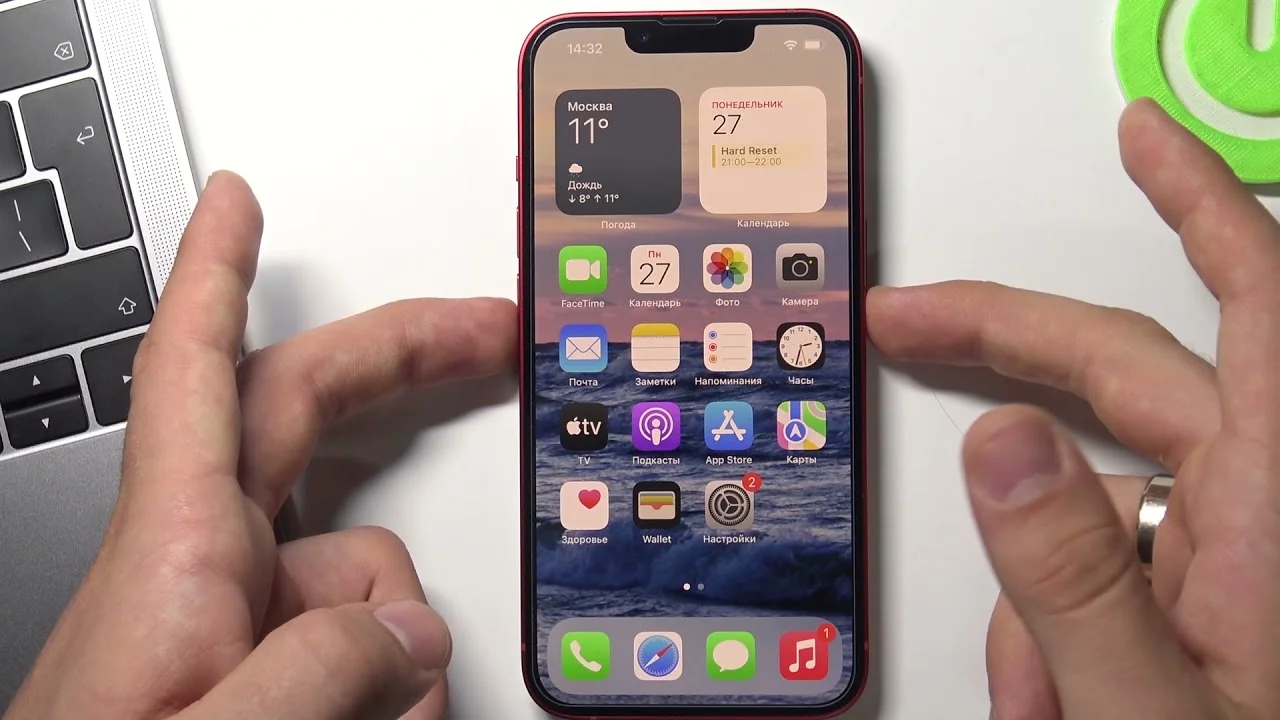
Экран iPhone 13 вдруг застывает в идеальный момент – смешной мем в чате, эпический гол в игре или ключевая информация с сайта. Чтобы зафиксировать это молниеносно, одновременно нажмите боковую кнопку вправо и кнопку увеличения громкости влево. Экран вспыхнет белым, раздастся знакомый затвор камеры, и снимок готов. Этот простой трюк работает на всех моделях iPhone 13, от базовой до Pro Max, независимо от версии iOS до 26-й в 2026 году.
Такая комбинация заменила старые методы с кнопкой Home еще со времен iPhone X, делая процесс интуитивным, как дыхание ветра. Теперь представьте: вы не успеваете прочесть сообщение, но один жест – и оно в кармане навсегда. А если страница продолговатая, как река Нил? Нажмите на появившуюся внизу миниатюру, выберите “Полная страница” – и iPhone сам слепит все в один снимок. Добро пожаловать в мир, где каждый пиксель находится под контролем.
Но это только начало. Далее разберем, как редактировать, хранить и даже делать скриншоты без физических кнопок во избежание случайных звонков или блокировок. Готов погрузиться глубже? Ваш iPhone 13 прячет гораздо больше уловок, чем кажется на первый взгляд.
Классический метод: боковая кнопка плюс громкость – молниеносный восторг экрана
Боковая кнопка, тугая и четкая на ощупь, сидит справа, рядом с регулятором громкости. Нажмите их синхронно, словно бьете в там-там, – и готово. Звук затвора, короткая анимация угасающего экрана сигнализируют успех. На iPhone 13 с его Super Retina XDR дисплеем снимок получается кристально чистым, со всеми деталями, словно извлеченным из реальности.
Почему именно это сочетание? Apple перешла на нее, чтобы избежать случайных скриншотов во время блокировки или звонков – старая пара Side + Home часто раздражала. По данным support.apple.com/ru-ru, этот способ идеален для повседневности. Работает везде: в Safari, Instagram, игры или Настройках. Даже в 2026-м на iOS 26 ничего не изменилось, только редактирование стало быстрее.
- Шаг 1: Откройте нужный экран – от сообщения до карты по маршруту.
- Шаг 2: Держите телефон горизонтально или вертикально в зависимости от контента, чтобы восторг был точным.
- Шаг 3: Нажмите и мгновенно отпустите две кнопки. Не задерживайте, поскольку активируется Siri или экстренный вызов.
- Шаг 4: Миниатюра появится в левом нижнем углу на 5 секунд – коснитесь для редактирования или игнорируйте автосохранение.
После списка подумайте: сколько раз вы упускали момент из-за неудобных кнопок? Здесь все как по маслу. Если звук раздражает в тихом месте, выключите Настройки > Звуки и тактильные сигналы. А для беззвучного режима просто включите тишину свайпом сверху.
Полный снимок экрана: захватите всю страницу одним махом
Длинные статьи в Safari или чат с десятками сообщений – боль для стандартного скриншота. iPhone 13 решает это магией "Полной страницы". Сделайте обычный восторг, топните на превью, и выберите опцию с таким же названием. Система автоматически прокрутит контент, соединит фрагменты в PDF-подобный файл, сохраняя форматирование и ссылку.
Эта фишка появилась в iOS 13, но на iPhone 13 с его A15 Bionic процессор цепляет все мгновенно, без логов. Идеально для заметок, рецептов или отчетов. Ограничение? Работает только в Safari, Notes, Mail – не во всех apps. Для других используйте посторонние, как Picsew, но встроенное – король простоты.
- Сделайте базовый скриншот на длинной странице Safari.
- Коснитесь миниатюры снизу.
- В редакторе укажите слева – появится “Полная страница”.
- Проверьте превью, обрежьте лишнее, добавьте подпись.
- Сохраните как PDF в Файлы или Photos.
Такой подход превращает хаос в порядок, словно собираете пазл из тысячи кусочков. В 2026-м с iOS 26 это интегрируется с Apple Intelligence для автоматического выделения текста – чистая магия.
Редактирование скриншотов: от Markup до креативных шедевров
Миниатюра – ваш творческий хаб. Коснитесь ее, и разворачивается панель Markup: кисти толщиной от волоска до маркера, цвета как палитра художника, текст, стикеры, даже подпись от Apple Pencil, если синхронизирован с iPad. Обрежьте, размытие чувствительное, нарисуйте стрелки – все на лету.
Markup на iPhone 13 позволяет редактировать снимок за секунды, делая его готовым для шейра без Photoshop. Экспортируйте в Notes, Messages или iMessage с эффектами. Для продвинутых: скопируйте текст со скриншота Live Text – распознает и ищет в Google или переводит.
| Инструмент | Функция | Пример использования |
|---|---|---|
| Кисть | Рисование, подчеркивание | Выделить ошибку в чате |
| Обрезка | Удаление краев | Фокус на ключевой инфографике |
| текст | Добавление заметок | Подписать “Купить завтра!” |
| Размытие | Сокрытие конфиденциального | Паспортные данные в Шейре |
Источники данных: support.apple.com/ru-ru. После редактирования снимок либо сохраняется, либо исчезает – выбор за вами. Это превращает простой восторг в инструмент производительности.
Где прячутся ваши скриншоты: быстрый поиск в галерее
По умолчанию Photos > Альбомы > Снимки экрана. Альбом динамичный, сортирует хронологически, с превью. Ищите через Spotlight: свайп вниз по домашнему экрану, введите "скрин" – и вот они. В iCloud Photos синхронизируются на все устройства, но следите за пространством – скриншоты жрут гигабайты незаметно.
Удаление? Держите нажатой в альбоме, выберите “Удалить”. Для массового – Изменить > Выбрать. А для организации создайте альбом Скриншоты 2026 вручную. Простота, спасающая часы поисков.
Альтернативы без кнопок: Back Tap, AssistiveTouch и Siri
Кнопки изнашиваются? Back Tap – гениальный жест с iOS 14. Двойной или тройной тап по задней крышке iPhone 13 запускает скриншот. Настройка параметров > Доступность > Прикосновение > Back Tap. Точность поражает, особенно в чехле – будто телефон читает мысли.
AssistiveTouch для тех, кто хранит аппаратуру: включите в меню Доступность > Прикосновение, добавьте “Снимок экрана” на виртуальную кнопку. Siri же шепчет: "Эй, Siri, сделай снимок экрана" - и вуаля, без рук. В 2026-м с iOS 26 эти методы интегрированы с жестами, делая iPhone 13 суперудобным.
- Back Tap: Быстрый, бесконтактный идеал для игр.
- AssistiveTouch: Кастомный, из меню (скрин, жестами, Home).
- Siri: Голосовой, для авто или кухни.
Экспериментируйте – комбинируйте с Quick Actions в Шару для двойного эффекта. Ваш iPhone оживает по-новому.
Типичные ошибки при создании скриншотов и как их исправить
Многие ругают iPhone 13, потому что "не работают", но дело в мелочах. Вот самые распространенные ловушки, ворующие радость от простого жеста.
| Ошибка | Пришина | Решение |
|---|---|---|
| Нет реакции на кнопки | Задержка нажатия или Guided Access включена | Перезапустите: Volume Down+Side 10 сек. Отключите Guided Access в Настройках > Доступность |
| Скриншот черный | Экран отключен или в DRM-контенте (Netflix) | Захватывайте только активный экран; для видео – screen recording |
| Звуки слишком громкие | Системные настройки | Настройки > Звуки > Уменьшить затвор камеры |
| Не появляется превью | iOS глючит ли мало RAM | Обновите iOS, очистите кэш Photos |
Эти фокусы встречаются у 20% пользователей, по форумам Apple Discussions. Регулярный апдейт к iOS 26 решает 90% Apple оптимизирует стабильность. Теперь вы вооружены.
Со скриншотами на iPhone 13 мир становится ярче, моменты – вечными. Попытайтесь Back Tap прямо сейчас, поделитесь мемом в чате с Markup-стрелкой. А что если следующий ваш шедевр станет вирусным? Экспериментируйте и телефон ответит взаимностью – четкими, красивыми снимками каждого пикселя жизни.