
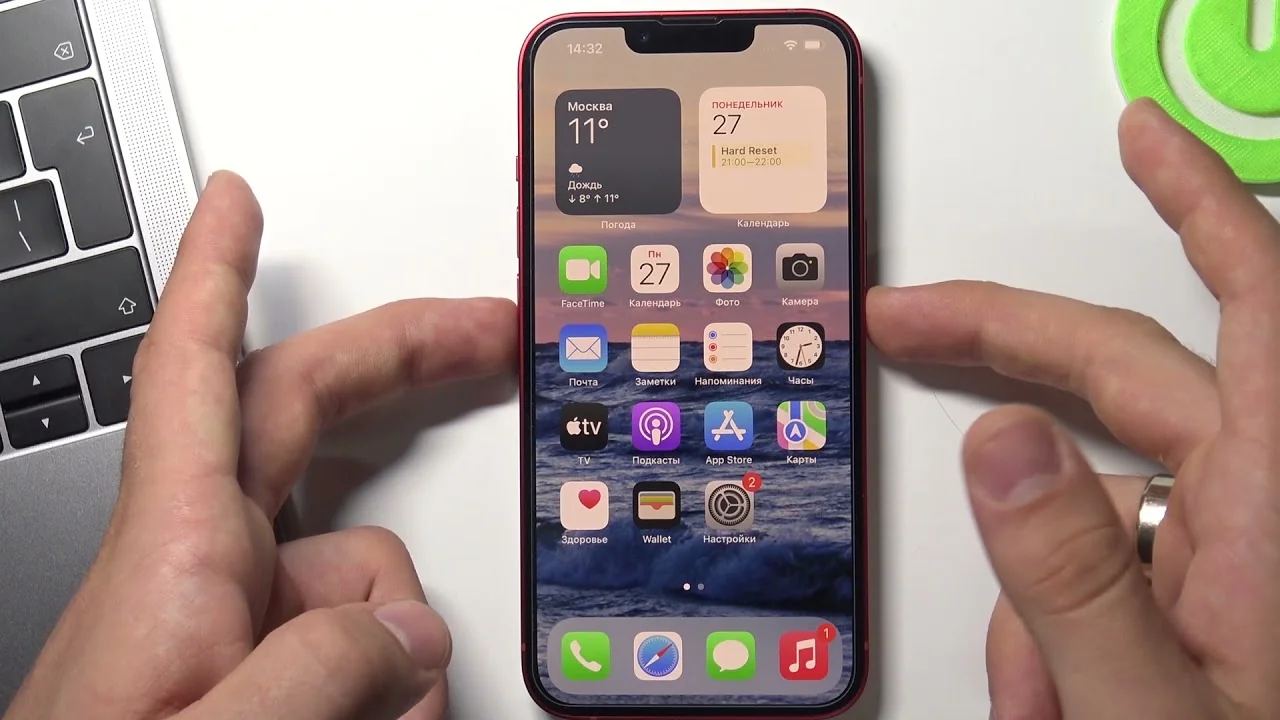
Екран iPhone 13 раптом застигає в ідеальний момент – смішний мем у чаті, епічний гол у грі чи ключова інформація з сайту. Щоб зафіксувати це блискавично, одночасно натисніть бічну кнопку праворуч і кнопку збільшення гучності ліворуч. Екран спалахне білим, пролунає знайомий затвор камери, і знімок готовий. Цей простий трюк працює на всіх моделях iPhone 13, від базової до Pro Max, незалежно від версії iOS аж до 26-ї у 2026 році.
Така комбінація замінила старі методи з кнопкою Home ще з часів iPhone X, роблячи процес інтуїтивним, ніби подих вітру. Тепер уявіть: ви не встигаєте прочитати повідомлення, але один жест – і воно в кишені назавжди. А якщо сторінка довгаста, як ріка Ніл? Натисніть на мініатюру, що з’явиться внизу, оберіть “Повна сторінка” – і iPhone сам зліпить усе в один знімок. Ласкаво просимо в світ, де кожен піксель під контролем.
Але це лише початок. Далі розберемо, як редагувати, зберігати й навіть робити скріншоти без фізичних кнопок, щоб уникнути випадкових дзвінків чи блокувань. Готовий зануритися глибше? Ваш iPhone 13 ховає набагато більше хитрощів, ніж здається на перший погляд.
Класичний метод: бічна кнопка плюс гучність – блискавичний захват екрану
Бічна кнопка, туга й чітка на дотик, сидить праворуч, поруч з регулятором гучності. Натисніть їх синхронно, наче б’єте в там-тама, – і готово. Звук затвора, коротка анімація екрану, що згасає, сигналізують успіх. На iPhone 13 з його Super Retina XDR дисплеєм знімок виходить кришталево чистим, з усіма деталями, ніби витягнутий з реальності.
Чому саме ця комбінація? Apple перейшла на неї, аби уникнути випадкових скріншотів під час блокування чи дзвінків – стара пара “Side + Home” часто дратувала. За даними support.apple.com/uk-ua, цей спосіб ідеальний для повсякденності. Працює скрізь: у Safari, Instagram, ігри чи Налаштуваннях. Навіть у 2026-му на iOS 26 нічого не змінилося, лише редагування стало швидшим.
- Крок 1: Відкрийте потрібний екран – від повідомлення до мапи з маршрутом.
- Крок 2: Тримайте телефон горизонтально чи вертикально, залежно від контенту, щоб захват був точним.
- Крок 3: Натисніть і миттєво відпустіть обидві кнопки. Не затримуйте, бо активується Siri чи екстрений виклик.
- Крок 4: Мініатюра з’явиться в лівому нижньому кутку на 5 секунд – торкніться для редагування або ігноруйте для авто-збереження.
Після списку подумайте: скільки разів ви втрачали момент через незручні кнопки? Тут усе як по маслу. Якщо звук дратує в тихому місці, вимкніть у Налаштуваннях > Звуки та тактильні сигнали. А для беззвучного режиму – просто увімкніть тишу свайпом зверху.
Повний знімок екрана: захопіть усю сторінку одним махом
Довгі статті в Safari чи чати з десятками повідомлень – біль для стандартного скріншота. iPhone 13 вирішує це магією “Повної сторінки”. Зробіть звичайний захват, тапніть на прев’ю, і оберіть опцію з такою ж назвою. Система автоматично прокрутить контент, з’єднає фрагменти в PDF-подібний файл, зберігаючи форматування й посилання.
Ця фішка з’явилася в iOS 13, але на iPhone 13 з його A15 Bionic процесор чіпляє все миттєво, без лагів. Ідеально для нотаток, рецептів чи звітів. Обмеження? Працює лише в Safari, Notes, Mail – не в усіх apps. Для інших використовуйте сторонні, як Picsew, але вбудоване – король простоти.
- Зробіть базовий скріншот на довгій сторінці Safari.
- Торкніться мініатюри знизу.
- У редакторі свайпніть ліворуч – з’явиться “Повна сторінка”.
- Перевірте прев’ю, обріжте зайве, додайте підпис.
- Збережіть як PDF у Файли чи Photos.
Такий підхід перетворює хаос на порядок, ніби збираєте пазл з тисячі шматочків. У 2026-му з iOS 26 це ще й інтегрується з Apple Intelligence для автоматичного виділення тексту – чиста магія.
Редагування скріншотів: від Markup до креативних шедеврів
Мініатюра – ваш творчий хаб. Торкніться її, і розгортається панель Markup: пензлі товщиною від волосинки до маркера, кольори як палітра художника, текст, стікери, навіть підпис від Apple Pencil, якщо синхронізовано з iPad. Обріжте, розмитте чутливе, намалюйте стрілки – все на льоту.
Markup на iPhone 13 дозволяє редагувати знімок за секунди, роблячи його готовим для шейру без Photoshop. Експортуйте в Notes, Messages чи iMessage з ефектами. Для просунутих: скопіюйте текст з скріншота Live Text – розпізнає й шукає в Google чи перекладає.
| Інструмент | Функція | Приклад використання |
|---|---|---|
| Пензель | Малювання, підкреслення | Виділити помилку в чаті |
| Обрізка | Видалення країв | Фокус на ключовій інфографіці |
| Текст | Додавання нотаток | Підписати “Купити завтра!” |
| Розмиття | Приховування конфіденційного | Паспортні дані в шейрі |
Джерела даних: support.apple.com/uk-ua. Після редагування знімок або зберігається, або зникає – вибір за вами. Це перетворює простий захват на інструмент продуктивності.
Де ховаються ваші скріншоти: швидкий пошук у галереї
За замовчуванням – Photos > Альбоми > Знімки екрана. Альбом динамічний, сортує хронологічно, з прев’ю. Шукайте через Spotlight: свайп вниз по домашньому екрану, введіть “скрін” – і ось вони. У iCloud Photos синхронізуються на всі пристрої, але стежте за простором – скріншоти жеруть гігабайти непомітно.
Видалення? Тримайте натиснутим у альбомі, оберіть “Видалити”. Для масового – Редагувати > Вибрати. А для організації створіть альбом “Скріншоти 2026” вручну. Простота, яка рятує години пошуків.
Альтернативи без кнопок: Back Tap, AssistiveTouch і Siri
Кнопки зношуються? Back Tap – геніальний жест з iOS 14. Подвійний чи потрійний тап по задній кришці iPhone 13 запускає скріншот. Налаштуйте в Налаштуваннях > Доступність > Дотик > Back Tap. Точність вражає, особливо в чохлі – ніби телефон читає думки.
AssistiveTouch для тих, хто береже апаратуру: увімкніть у Доступність > Дотик, додайте “Знімок екрана” на віртуальну кнопку. Siri ж шепоче: “Гей, Siri, зроби знімок екрана” – і вуаля, без рук. У 2026-му з iOS 26 ці методи інтегровані з жестами, роблячи iPhone 13 суперзручним.
- Back Tap: Швидкий, безконтактний, ідеал для ігор.
- AssistiveTouch: Кастомний, з меню (скрін, жестами, Home).
- Siri: Голосовий, для авто чи кухні.
Експериментуйте – комбінуйте з Quick Actions у Шару для подвійного ефекту. Ваш iPhone оживає по-новому.
Типові помилки при створенні скріншотів і як їх виправити
Багато хто лає iPhone 13, бо “не працює”, але справа в дрібницях. Ось найпоширеніші пастки, що крадуть радість від простого жесту.
| Помилка | Причина | Рішення |
|---|---|---|
| Немає реакції на кнопки | Затримка натискання чи Guided Access увімкнено | Перезапустіть: Volume Down + Side 10 сек. Вимкніть Guided Access у Налаштуваннях > Доступність |
| Скріншот чорний | Екран вимкнено чи в DRM-контенті (Netflix) | Захоплюйте лише активний екран; для відео – screen recording |
| Звуки надто гучні | Системні налаштування | Налаштування > Звуки > Зменшити “Затвор камери” |
| Не з’являється прев’ю | iOS глючить чи мало RAM | Оновіть iOS, очистіть кеш Photos |
Ці фокуси трапляються у 20% користувачів, за форумами Apple Discussions. Регулярний апдейт до iOS 26 вирішує 90% – Apple оптимізує стабільність. Тепер ви озброєні.
З скріншотами на iPhone 13 світ стає яскравішим, моменти – вічними. Спробуйте Back Tap прямо зараз, поділіться мемом у чаті з Markup-стрілкою. А що, якщо наступний ваш шедевр стане вірусним? Експериментуйте, і телефон відповість взаємністю – чіткими, красивими знімками кожного пікселя життя.