
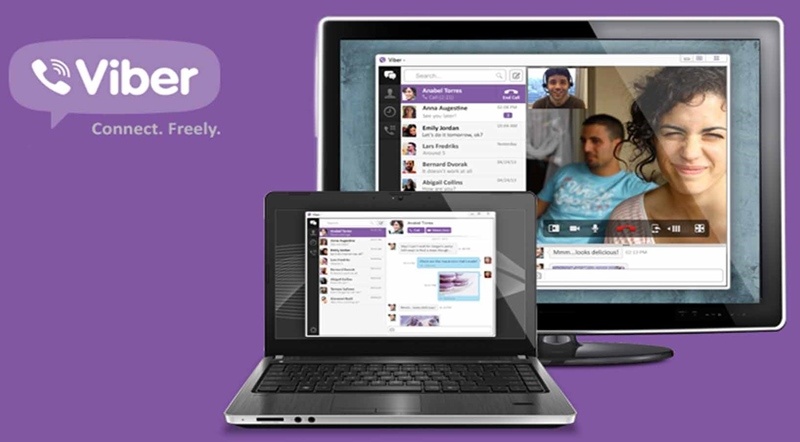
Добавление нового контакта в Вайбер на компьютере – это как открыть дверь к новым разговорам, но без лишних движений! Viber, которые добавят процессу немного магии.
Почему добавление контактов в Viber на компьютере удобно?
Viber на компьютере – это не просто мессенджер, а настоящий помощник для тех, кто любит держать все под контролем. Большой экран, удобная клавиатура и возможность быстро переключаться между чатами, делают настольную версию идеальной для работы или долгих бесед. Но есть нюанс: добавление контактов через компьютер имеет свои особенности, ведь основная магия происходит на вашем смартфоне.
Почему это важно? Ибо Viber на ПК – это, в сущности, зеркало вашего мобильного приложения. Все контакты, чаты и настройки синхронизируются между устройствами, поэтому на компьютере автоматически отобразится правильное добавление контакта в телефон. Но что делать, если вы хотите добавить контакт прямо из ПК? Давайте разбираться!
Можно ли добавить контакт Viber прямо с компьютера?
Ответ может удивить: напрямую добавить новый контакт в Viber через компьютер невозможно. Настольная версия Viber не позволяет создавать новые контакты, ведь эта функция доступна только через мобильное приложение. Почему? Viber привязан к вашему телефонному номеру, а телефонная книга на смартфоне – это основной источник контактов для мессенджера. Компьютерная версия отображает только то, что уже есть в вашей телефонной книге.
Но не торопитесь огорчаться! Есть несколько способов обойти это ограничение и мы расскажем, как это сделать максимально удобно. Основная идея: добавляем контакт на смартфоне, синхронизируем его с компьютером и вуаля – новый собеседник готов к чату.
Пошаговая инструкция: как добавить контакт в Viber через смартфон для синхронизации с ПК
Чтобы новый контакт появился у Viber на компьютере, нужно сначала добавить его через смартфон. Вот подробный план действий, который сделает процесс легким, как летний бриз.
Шаг 1: Добавьте контакт в телефонную книгу
- Откройте телефонную книгу на вашем смартфоне (Android, iOS или другое устройство).
- Создайте новый контакт: нажмите кнопку “Добавить” (обычно это значок “+” в верхнем углу).
- Введите данные: имя, номер телефона (обязательно в международном формате, например +380 для Украины), а также дополнительную информацию, если нужно (email, должность и т.д.).
- Сохраните контакт: нажмите кнопку “Готово” или “Сохранить”.
После сохранения Viber автоматически просканирует вашу телефонную книгу и добавит новый контакт в список, если этот номер зарегистрирован в мессенджере. Если контакта Viber нет, вы увидите опцию “Пригласить”, чтобы отправить приглашение установить приложение.
Шаг 2: Проверьте синхронизацию Viber
Чтобы новый контакт появился на компьютере, убедитесь, что Viber синхронизирован между смартфоном и ПК. Вот как это проверить:
- Проверьте подключение к интернету на обоих устройствах. Без стабильного Wi-Fi или мобильного интернет синхронизация не состоится.
- Откройте Viber на смартфоне и убедитесь, что в списке появился новый контакт.
- Запустите Viber на компьютере. Если контакт не отображается, закройте и снова откройте приложение.
- Обновите список контактов: в настольной версии щелкните иконку контактов (обычно это значок человека) и проверьте, появилась ли новая запись.
Если контакт все еще не виден, возможно, требуется повторная синхронизация. Для этого перезагрузите Viber на обоих устройствах или переустановите приложение на компьютере, следуя официальным инструкциям (домен сайта: help.viber.com).
Шаг 3: Начните общение
Когда контакт появился у Viber на компьютере, просто щелкните его имя, чтобы открыть чат. Вы можете отправлять сообщения, звонить, обмениваться файлами или даже создавать групповые чаты. Компьютерная версия позволяет наслаждаться всеми функциями Viber и общение будет комфортным и приятным.
Альтернативный способ: добавление контакта через QR-код
Еще один интересный способ добавить контакт – это использование QR-кода. Этот способ идеально подходит, если вы хотите быстро обменяться контактами с новым знакомым. Но опять же, основное действие происходит на смартфоне.
- Откройте Viber на смартфоне и перейдите в меню “Еще” (обычно три точки внизу экрана).
- Выберите “Добавить контакт” и нажмите “Сканировать QR-код”.
- Отсканируйте QR-код с экрана другого пользователя (ему нужно открыть свой QR-код в Viber: “Еще” → “Мой QR-код”).
- Сохраните контакт: после сканирования Viber автоматически предложит добавить номер в вашу телефонную книгу.
После этого контакт синхронизируется с компьютерной версией Viber и вы сможете общаться с нового устройства. Этот метод особенно удобен в мероприятиях или встречах, когда нужно быстро обменяться контактами.
Что делать, если контакт не синхронизируется?
Иногда синхронизация может привести к сбоям, и новый контакт не появляется на компьютере. Не паникуйте – это как небольшое облако на ясном небе, которое легко разогнать. Вот несколько решений:
- Обновите Viber: убедитесь, что у вас установлена последняя версия приложения на обоих устройствах. Проверьте это в Google Play, App Store или на официальном сайте Viber.
- Проверьте разрешения: на смартфоне Viber должен иметь доступ к вашей телефонной книге. Выделите настройки телефона → “Приложения” → “Viber” → “Разрешения” и включите доступ к контактам.
- Перезагрузите устройства: иногда простая перезагрузка телефона и компьютера решает проблему.
- Деактивируйте и повторно активируйте Viber на ПК: в настольной версии перейдите в “Настройки” → “Деактивировать”. Затем повторно активируйте приложение, отсканировав QR-код со смартфона.
- Удалите и переустановите Viber: если ничего не помогает, удалите приложение с компьютера, загрузите последнюю версию с официального сайта (домен viber.com) и установите заново.
Важно: перед деактивацией или переустановкой убедитесь, что у вас есть доступ к смартфону, ведь для повторной активации требуется QR-код.
Сравнение добавления контактов на разных платформах
Чтобы лучше понять процесс, давайте сравним добавление контактов на разных устройствах. Эта таблица поможет разобраться, какие шаги необходимы для каждой платформы.
| Платформа | Возможность добавления контакта | Синхронизация | Особенности |
|---|---|---|---|
| Смартфон (Android/iOS) | Да, через телефонную книгу или QR-код | Автоматическая | Основное устройство для добавления контактов |
| Компьютер (Windows/macOS) | Нет, только отображение | Нужна синхронизация со смартфоном | Удобный для просмотра и общения |
| Плансет | Да, если установлена SIM-карта | Автоматическая | Аналогично смартфону |
Источник: официальная документация Viber (домен: help.viber.com).
Эта таблица показывает, что смартфон остается главным инструментом для добавления контактов, но компьютер идеально подходит для работы с существующими контактами.
Типичные ошибки при добавлении контактов в Viber
Типичные ошибки и как их избежать
Добавление контактов в Viber – просто, но даже опытные пользователи могут споткнуться. Вот самые распространенные ошибки и способы их устранения, чтобы ваш мессенджер работал как часы.
- ???? Неправильный формат номера: Если вы ввели номер без международного кода (например, 0501234567 вместо +380501234567), Viber может не распознать контакт. Используйте международный формат.
- ⚠️ Отсутствие доступа к контактам: Если у Viber нет разрешения на доступ к телефонной книге, новые контакты не появятся. Проверьте настройки разрешений на вашем смартфоне.
- 🔄 Проблемы с синхронизацией: Нестабильный интернет или старая версия Viber могут препятствовать синхронизации. Обновите приложение и проверьте подключение.
- 🛑 Контакт не зарегистрирован в Viber: Если человек еще не установил Viber, вы не сможете добавить его к мессенджеру Отправьте приглашение через опцию “Пригласить”.
- 🔧 Ошибка деактивации: Неправильная деактивация Viber на компьютере может удалить чаты.
Эти советы помогут избежать типичных ловушек и сделают процесс добавления контактов в Viber на компьютере максимально гладким.
Дополнительные советы для эффективного использования Viber на ПК
Чтобы ваш опыт работы с Viber на компьютере был еще приятнее, вот несколько практических советов:
- Закрепите важные чаты: В настольной версии Viber вы можете закрепить чат вверху списка, чтобы быстро находить самые важные разговоры.
- Используйте горячие клавиши: Например, Ctrl+Shift+N открывает новый чат, экономящий время.
- Настройте оповещение: В “Настройках” Viber на ПК можно отключить уведомления для отдельных чатов, чтобы не отвлекаться.
- Резервное копирование: Хотя Viber на компьютере не сохраняет локальный чат, включите резервное копирование на смартфоне (Google Drive для Android, iCloud для iOS), чтобы не потерять важные сообщения.
Совет: регулярно проверяйте обновления Viber, ведь новые версии добавляют полезные функции, например улучшенный поиск или поддержка темного режима.
Почему Viber – это больше, чем просто мессенджер?
Viber – не просто инструмент для обмена сообщениями, а целая экосистема для общения. Добавление контактов – только первый шаг к открытию всех возможностей. От групповых чатов до видеозвонков, от стикеров до чат-ботов – Viber постоянно развивается, чтобы сделать ваше общение ярче.
Надеемся, что этот гайд помог вам разобраться, как добавить контакт в Viber на компьютере, и вдохновил исследовать новые функции мессенджера. Если у вас остались вопросы, пишите в чат Viber – возможно, это станет началом нового увлекательного разговора!