
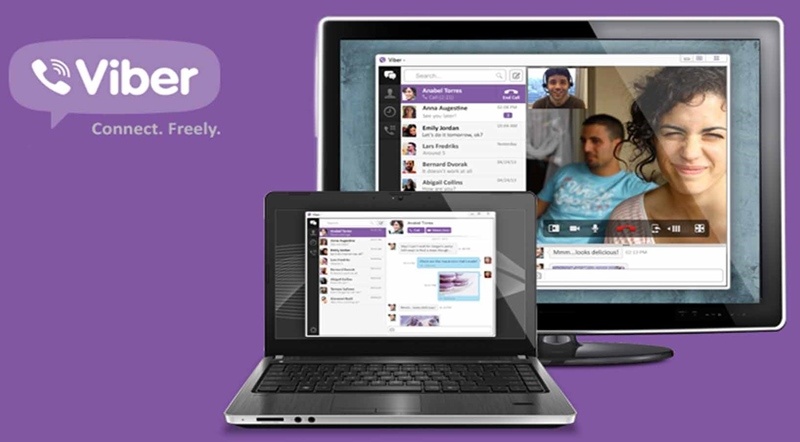
Додавання нового контакту у Вайбер на комп’ютері – це як відкрити двері до нових розмов, але без зайвих рухів! Чи то друг із сусіднього міста, чи колега з іншого континенту, цей процес може бути простим і швидким, якщо знати всі нюанси. У цій статті ми розберемо кожен крок, розкриємо тонкощі синхронізації, підкажемо, як уникнути помилок, і навіть поділимося цікавими фактами про Viber, які додадуть процесу трохи магії.
Чому додавання контактів у Viber на комп’ютері – це зручно?
Viber на комп’ютері – це не просто месенджер, а справжній помічник для тих, хто любить тримати все під контролем. Великий екран, зручна клавіатура і можливість швидко перемикатися між чатами роблять настільну версію ідеальною для роботи чи довгих бесід. Але є нюанс: додавання контактів через комп’ютер має свої особливості, адже основна магія відбувається на вашому смартфоні.
Чому це важливо? Бо Viber на ПК – це, по суті, дзеркало вашого мобільного додатка. Усі контакти, чати та налаштування синхронізуються між пристроями, тож правильне додавання контакту на телефоні автоматично відобразиться на комп’ютері. Але що робити, якщо ви хочете додати контакт прямо з ПК? Давайте розбиратися!
Чи можна додати контакт у Viber прямо з комп’ютера?
Відповідь може здивувати: напряму додати новий контакт у Viber через комп’ютер неможливо. Настільна версія Viber не дозволяє створювати нові контакти, адже ця функція доступна лише через мобільний додаток. Чому так? Viber прив’язаний до вашого номера телефону, а телефонна книга на смартфоні – це основне джерело контактів для месенджера. Комп’ютерна версія лише відображає те, що вже є у вашій телефонній книзі.
Але не поспішайте засмучуватися! Є кілька способів обійти це обмеження, і ми розкажемо, як це зробити максимально зручно. Основна ідея: додаємо контакт на смартфоні, синхронізуємо його з комп’ютером, і вуаля – новий співрозмовник готовий до чату.
Покрокова інструкція: як додати контакт у Viber через смартфон для синхронізації з ПК
Щоб ваш новий контакт з’явився у Viber на комп’ютері, потрібно спочатку додати його через смартфон. Ось детальний план дій, який зробить процес легким, як літній бриз.
Крок 1: Додайте контакт до телефонної книги
- Відкрийте телефонну книгу на вашому смартфоні (Android, iOS чи інший пристрій).
- Створіть новий контакт: натисніть на кнопку “Додати” (зазвичай це значок “+” у верхньому куті).
- Введіть дані: ім’я, номер телефону (обов’язково у міжнародному форматі, наприклад, +380 для України), а також додаткову інформацію, якщо потрібно (email, посада тощо).
- Збережіть контакт: натисніть “Готово” або “Зберегти”.
Після збереження Viber автоматично просканує вашу телефонну книгу і додасть новий контакт до списку, якщо цей номер зареєстрований у месенджері. Якщо контакту у Viber немає, ви побачите опцію “Запросити”, щоб надіслати запрошення встановити додаток.
Крок 2: Перевірте синхронізацію Viber
Щоб новий контакт з’явився на комп’ютері, переконайтеся, що Viber синхронізовано між вашим смартфоном і ПК. Ось як це перевірити:
- Перевірте підключення до інтернету на обох пристроях. Без стабільного Wi-Fi чи мобільного інтернету синхронізація не відбудеться.
- Відкрийте Viber на смартфоні і переконайтеся, що новий контакт з’явився у списку.
- Запустіть Viber на комп’ютері. Якщо контакт не відображається, закрийте і знову відкрийте додаток.
- Оновіть список контактів: у настільній версії клацніть на іконку контактів (зазвичай це значок людини) і перевірте, чи з’явився новий запис.
Якщо контакт усе ще не видно, можливо, потрібна повторна синхронізація. Для цього перезавантажте Viber на обох пристроях або перевстановіть додаток на комп’ютері, дотримуючись офіційних інструкцій (домен сайту: help.viber.com).
Крок 3: Почніть спілкування
Коли контакт з’явився у Viber на комп’ютері, просто клацніть на його ім’я, щоб відкрити чат. Ви можете надсилати повідомлення, дзвонити, обмінюватися файлами чи навіть створювати групові чати. Комп’ютерна версія дозволяє насолоджуватися всіма функціями Viber, тож спілкування буде комфортним і приємним.
Альтернативний спосіб: додавання контакту через QR-код
Ще один цікавий спосіб додати контакт – це використання QR-коду. Цей метод ідеально підходить, якщо ви хочете швидко обмінятися контактами з новим знайомим. Але знову ж таки, основна дія відбувається на смартфоні.
- Відкрийте Viber на смартфоні і перейдіть у меню “Ще” (зазвичай три крапки внизу екрана).
- Виберіть “Додати контакт” і натисніть на опцію “Сканувати QR-код”.
- Відскануйте QR-код з екрана іншого користувача (йому потрібно відкрити свій QR-код у Viber: “Ще” → “Мій QR-код”).
- Збережіть контакт: після сканування Viber автоматично запропонує додати номер до вашої телефонної книги.
Після цього контакт синхронізується з комп’ютерною версією Viber, і ви зможете спілкуватися з нового пристрою. Цей метод особливо зручний на заходах чи зустрічах, коли потрібно швидко обмінятися контактами.
Що робити, якщо контакт не синхронізується?
Іноді синхронізація може давати збій, і новий контакт не з’являється на комп’ютері. Не панікуйте – це як невеличка хмаринка на ясному небі, яку легко розігнати. Ось кілька рішень:
- Оновіть Viber: переконайтеся, що у вас встановлена остання версія додатка на обох пристроях. Перевірте це в Google Play, App Store або на офіційному сайті Viber.
- Перевірте дозволи: на смартфоні Viber має мати доступ до вашої телефонної книги. Перейдіть у налаштування телефону → “Додатки” → “Viber” → “Дозволи” і ввімкніть доступ до контактів.
- Перезавантажте пристрої: іноді просте перезавантаження телефону і комп’ютера вирішує проблему.
- Деактивуйте і повторно активуйте Viber на ПК: у настільній версії перейдіть у “Налаштування” → “Деактивувати”. Потім повторно активуйте додаток, відсканувавши QR-код зі смартфона.
- Видаліть і перевстановіть Viber: якщо нічого не допомагає, видаліть додаток із комп’ютера, завантажте останню версію з офіційного сайту (домен: viber.com) і встановіть заново.
Важливо: перед деактивацією чи перевстановленням переконайтеся, що у вас є доступ до смартфона, адже для повторної активації потрібен QR-код.
Порівняння додавання контактів на різних платформах
Щоб краще зрозуміти процес, давайте порівняємо додавання контактів на різних пристроях. Ця таблиця допоможе розібратися, які кроки потрібні для кожної платформи.
| Платформа | Можливість додавання контакту | Синхронізація | Особливості |
|---|---|---|---|
| Смартфон (Android/iOS) | Так, через телефонну книгу або QR-код | Автоматична | Основний пристрій для додавання контактів |
| Комп’ютер (Windows/macOS) | Ні, лише відображення | Потрібна синхронізація зі смартфоном | Зручний для перегляду та спілкування |
| Планшет | Так, якщо встановлено SIM-карту | Автоматична | Аналогічно смартфону |
Джерело: офіційна документація Viber (домен: help.viber.com).
Ця таблиця показує, що смартфон залишається головним інструментом для додавання контактів, але комп’ютер ідеально підходить для роботи з уже існуючими контактами.
Типові помилки при додаванні контактів у Viber
Типові помилки та як їх уникнути
Додавання контактів у Viber – це просто, але навіть досвідчені користувачі можуть спіткнутися. Ось найпоширеніші помилки та способи їх виправлення, щоб ваш месенджер працював як годинник.
- 🌱 Неправильний формат номера: Якщо ви ввели номер без міжнародного коду (наприклад, 0501234567 замість +380501234567), Viber може не розпізнати контакт. Завжди використовуйте міжнародний формат.
- ⚠️ Відсутність доступу до контактів: Якщо Viber не має дозволу на доступ до телефонної книги, нові контакти не з’являться. Перевірте налаштування дозволів у вашому смартфоні.
- 🔄 Проблеми з синхронізацією: Нестабільний інтернет або стара версія Viber можуть перешкоджати синхронізації. Оновіть додаток і перевірте підключення.
- 🛑 Контакт не зареєстрований у Viber: Якщо людина ще не встановила Viber, ви не зможете додати її до месенджера. Надішліть запрошення через опцію “Запросити”.
- 🔧 Помилка деактивації: Неправильна деактивація Viber на комп’ютері може видалити чати. Завжди перевіряйте, чи синхронізовано дані перед деактивацією.
Ці поради допоможуть уникнути типових пасток і зроблять процес додавання контактів у Viber на комп’ютері максимально гладким.
Додаткові поради для ефективного використання Viber на ПК
Щоб ваш досвід роботи з Viber на комп’ютері був ще приємнішим, ось кілька практичних порад:
- Закріпіть важливі чати: У настільній версії Viber ви можете закріпити чати вгорі списку, щоб швидко знаходити найважливіші розмови.
- Використовуйте гарячі клавіші: Наприклад, Ctrl+Shift+N відкриває новий чат, що економить час.
- Налаштуйте сповіщення: У “Налаштуваннях” Viber на ПК можна вимкнути сповіщення для окремих чатів, щоб не відволікатися.
- Резервне копіювання: Хоча Viber на комп’ютері не зберігає чати локально, увімкніть резервне копіювання на смартфоні (Google Drive для Android, iCloud для iOS), щоб не втратити важливі повідомлення.
Порада: регулярно перевіряйте оновлення Viber, адже нові версії додають корисні функції, як-от покращений пошук чи підтримка темного режиму.
Чому Viber – це більше, ніж просто месенджер?
Viber – це не просто інструмент для обміну повідомленнями, а ціла екосистема для спілкування. Додавання контактів – лише перший крок до відкриття всіх його можливостей. Від групових чатів до відеодзвінків, від стікерів до чат-ботів – Viber постійно розвивається, щоб зробити ваше спілкування яскравішим.
Сподіваємося, цей гайд допоміг вам розібратися, як додати контакт у Viber на комп’ютері, і надихнув досліджувати нові функції месенджера. Якщо у вас залишилися питання, пишіть у чат Viber – можливо, це стане початком нової захопливої розмови!