
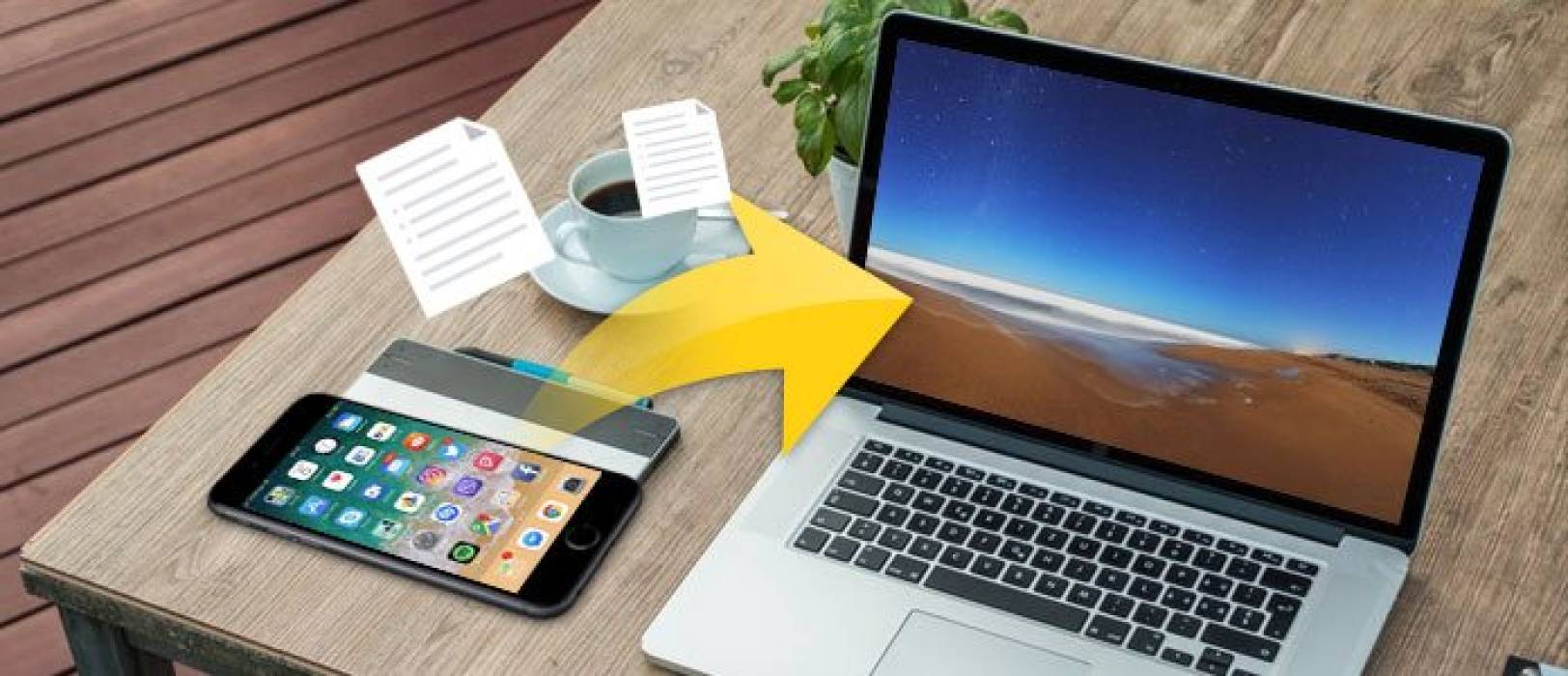
Переброска файлов с iPhone на компьютер — это как открыть дверь между двумя мирами: вашим смартфоном, полным воспоминаний и данных, и компьютером, где все можно упорядочить, сохранить или редактировать. Независимо от того, вы новичок, который только что взял iPhone, или опытный пользователь, который ищет новые способы, это руководство поможет вам легко перенести фото, видео, документы и музыку. Мы разберем каждый метод пошагово, добавим практические советы и откроем несколько секретов, чтобы сделать процесс быстрым и приятным.
Почему нужно переносить файлы с iPhone на компьютер?
Представьте: ваш iPhone – это ящик с сокровищами, но память не безгранична. Фото из отпуска, видео с концерта или важные документы быстро заполняют пространство. Перенос файлов на компьютер освобождает место, создает резервные копии и позволяет удобно работать с данными. Например, редактировать видео на большом экране или архивировать старые сообщения. Кроме того, это защита от потери данных, если телефон потеряется или сломается.
Среди причин переноса файлов:
- Освобождение памяти: iPhone с 64 ГБ заполняется быстрее, чем кажется
- Резервное копирование: Безопасность данных - это спокойствие на годы вперед
- Работа с файлами: Компьютер более удобен для редактирования или сортировки.
- Обмен данными: Легко делиться файлами с другими устройствами
Каждый метод имеет свои особенности, поэтому давайте разберем самые популярные способы, чтобы вы могли выбрать идеально подходящий именно вам.
Способ 1: Перенос файлов через USB-кабель и iTunes
USB-кабель – это как мост между iPhone и компьютером: простой, надежный и быстрый. iTunes от Apple – классический инструмент для синхронизации и переноса файлов. Хотя программа может показаться сложной для новичков, с нашим пошаговым гайдом вы разберетесь в считанные минуты.
Как перенести файлы через iTunes?
- Подключите iPhone к компьютеру. Используйте оригинальный кабель USB (или сертифицированный). Подключите один конец к iPhone, а другой – к USB-порту компьютера.
- Откройте iTunes. Если приложение не установлено, загрузите его с официального сайта apple.com. На macOS Catalina и более новых версиях iTunes заменен на Finder, но процесс схож.
- Разрешите доступ. На iPhone появится запрос «Доверять этому компьютеру?». Нажмите кнопку «Доверять» и введите пароль, если требуется.
- Выберите устройство. В iTunes щелкните значок iPhone в верхнем левом углу.
- Выделите «Общий доступ к файлам». В меню слева выберите "Общий доступ к файлам" (File Sharing). Вы увидите список приложений, поддерживающих обмен файлами, например Pages или Keynote.
- Выберите файлы. Щелкните требуемое приложение, и справа появится список доступных файлов. Выберите нужные и нажмите «Сохранить», чтобы выбрать папку на компьютере.
- Завершите перенос. Нажмите кнопку «Сохранить» и файлы появятся в указанной папке.
Этот метод идеален для документов или файлов, созданных в приложениях, но для фото или видео более удобны другие способы. iTunes требует установки программы, которая может быть минусом для тех, кто ищет быстрое решение.
Способ 2: Использование Finder (для macOS)
Если у вас Mac с macOS Catalina или новее, iTunes уступил место Finder. Это как старый добрый шкаф, где все организовано и под рукой. Finder позволяет переносить файлы без дополнительного софта, что делает процесс более быстрым.
Пошаговая инструкция для Finder
- Подключите iPhone.Используйте USB-кабель и разрешите доступ, нажав «Доверять» на телефоне.
- Откройте Finder. В боковой панели Finder найдите свой iPhone под разделом «Устройства».
- Перейдите на вкладку «Файлы». В появившемся окне Finder щелкните вкладку «Файлы», чтобы увидеть приложения, поддерживающие обмен.
- Перетащите файлы. Выберите нужные файлы из приложений и перетащите их в папку Mac. Для обратной переноски перетащите файлы из Mac в соответствующее приложение.
- Безопасно отключите.Щелкните на кнопку «Извлечь» возле названия iPhone в Finder.
Finder удобен для пользователей Mac, но ограничен теми же приложениями, что и iTunes. Для массового переноса фото или видео лучше обратиться к другим методам.
Способ 3: Перенос через iCloud
iCloud – это облачный помощник, позволяющий переносить файлы без проводов. Представьте, что ваши данные летают в облаках, доступных с любого устройства. iCloud удобен, если вы хотите избежать кабелей или работаете с несколькими устройствами.
Как использовать iCloud?
- Включите iCloud Drive. На iPhone перейдите в «Настройки» > [Ваше имя] > «iCloud» и активируйте «iCloud Drive».
- Загрузите файлы. Откройте приложение "Файлы" на iPhone, выберите нужные файлы, нажмите "Поделиться" > "Сохранить в iCloud Drive".
- Доступ на компьютере.
- Windows: Загрузите iCloud для Windows с apple.com, войдите в свой Apple ID и откройте iCloud Drive в Проводнике.
- Mac: iCloud Drive автоматически доступен в Finder.
- Онлайн: Откройте icloud.com, войдите и выберите "iCloud Drive".
- Загрузите файлы.Выберите файлы в iCloud Drive и загрузите их на компьютер.
iCloud предлагает всего 5 ГБ бесплатного пространства, поэтому для больших файлов может потребоваться платная подписка (от 0,99 долл. за 50 ГБ).
Этот метод идеален для беспроводного обмена, но скорость зависит от Интернета. Если у вас медленное соединение, USB будет быстрее.
Способ 4: Проводник Windows для фото и видео
Для пользователей Windows Проводник – это как родной дом для файлов. Он позволяет быстро перенести фото и видео с iPhone без дополнительных приложений. Это самый простой способ для тех, кто хочет сохранить воспоминания из камеры.
Как перенести фото через Проводник?
- Подключите iPhone. Используйте кабель USB и разрешите доступ.
- Откройте «Этот компьютер». Найдите свой iPhone в списке устройств.
- Выделите папку DCIM. Откройте iPhone > «Internal Storage» > «DCIM». Здесь хранятся фотографии и видео.
- Скопируйте файлы.Выберите нужные файлы или папки, скопируйте их и вставьте в папку на компьютере.
- Отключите iPhone. Щелкните правой кнопкой мыши на iPhone в проводнике и выберите «Извлечь».
Этот метод быстр и не требует Интернета, но работает только для медиафайлов. Для документов или музыки требуются другие способы.
Способ 5: Беспроводной перенос через Documents by Readdle
Documents by Readdle – это как швейцарский нож для работы с файлами на iPhone. Это приложение позволяет переносить файлы через Wi-Fi, обходя ограничения iCloud или iTunes. Она идеальна для тех, кто любит упругость и простоту.
Как использовать документы?
- Загрузите Documents. Установите бесплатное приложение из App Store.
- Включите Wi-Fi Transfer. Откройте документы, нажмите «+» и выберите «Компьютер».
- Подключитесь к компьютеру. На iPhone появится адрес (например, https://docstransfer.com). Введите его в браузере на компьютере.
- Передайте файлы. Перетащите файлы из iPhone в браузер или наоборот. Программа поддерживает разные форматы, от PDF до MP3.
Documents быстрее iCloud для больших файлов и не требует кабеля. Единственный минус – нужна стабильная Wi-Fi-сеть.
Сравнение методов переноса файлов
Чтобы выбрать лучший способ, мы собрали сравнение всех методов в таблице.
| Методика | Платформа | Типы файлов | Плюсы | Минусы |
|---|---|---|---|---|
| iTunes | Виндовс, макОС | Документы, музыка | Надежный, быстрый | Требуется установка |
| Finder | MacOS | Документы, музыка | Без дополнительного софта | Только для Mac |
| ICloud | Виндовс, макОС | Любые | Беспроводной | Ограничение 5 ГБ |
| Проводник | Windows | Фото, видео | Простой, быстрый | Только медиа |
| Документы | Виндовс, макОС | Любые | Гибкий, беспроводной | Требуется Wi-Fi |
Источник данных: официальные сайты apple.com, readdle.com
Каждый метод имеет свои сильные стороны. Если вы цените скорость – выбирайте USB. Для удобства и мобильности – iCloud или Documents.
Типичные ошибки при переносе файлов
Перенос файлов может показаться простым, но даже опытные пользователи сталкиваются с подводными камнями. Вот самые распространенные ошибки и как их избежать.
- ???? Использование несовместимого кабеля. Дешевые кабели могут не поддерживать передачу данных. Всегда используйте оригинальный кабель или сертифицированный Apple.
- ⚠️ Неправильное отключение iPhone. Если просто выдернуть кабель, файлы могут быть повреждены. Всегда используйте «Извлечь» в Проводнике или Finder.
- 📡 Слабое Wi-Fi-соединение. При использовании iCloud или Documents нестабильный интернет может прервать передачу. Проверьте сеть перед началом.
- 🔒 Забытый пароль Apple ID.Без доступа к iCloud вы не сможете загрузить файлы.
- 🖼️ Игнорирование формата HEIC. Фото в формате HEIC могут не открываться на более старых ПК. Преобразуйте их в JPEG через «Настройки» > «Фото» > «Передача на Mac или ПК» > «Автоматически».
Избегая этих ошибок, вы сэкономите время и нервы. Если проблема возникла, проверьте кабель, сеть или обратитесь к поддержке Apple.
Дополнительные инструменты и советы
Кроме основных методов, есть альтернативные инструменты, упрощающие перенос файлов. Например, iMazing – это приложение, которое заменяет iTunes и позволяет передавать музыку, сообщения и даже резервные копии. AirDrop – еще один вариант для пользователей Mac, хотя он зависит от стабильного Wi-Fi.
Для больших файлов (например, видео 4K) используйте USB или Documents, чтобы избежать ограничений iCloud.
Советы для эффективного переноса:
- Организуйте файлы. Перед переносом создайте папки на компьютере во избежание хаоса.
- Обновляйте софт. Убедитесь, что iOS, iTunes и компьютер имеют последние обновления.
- Используйте облака. Google Drive или Dropbox – альтернативы iCloud для больших файлов.
Экспериментируйте с различными методами, чтобы найти тот, который лучше всего отвечает вашим потребностям. К примеру, для быстрых передач выбирайте USB, а для гибкости – облачные сервисы.
Перенос файлов с iPhone на компьютер – это не просто техническая задача, а способ сохранить ваши воспоминания, идеи и работу в безопасности. Вооружившись этими знаниями, вы сможете легко управлять своими данными, освобождая место для новых приключений.