
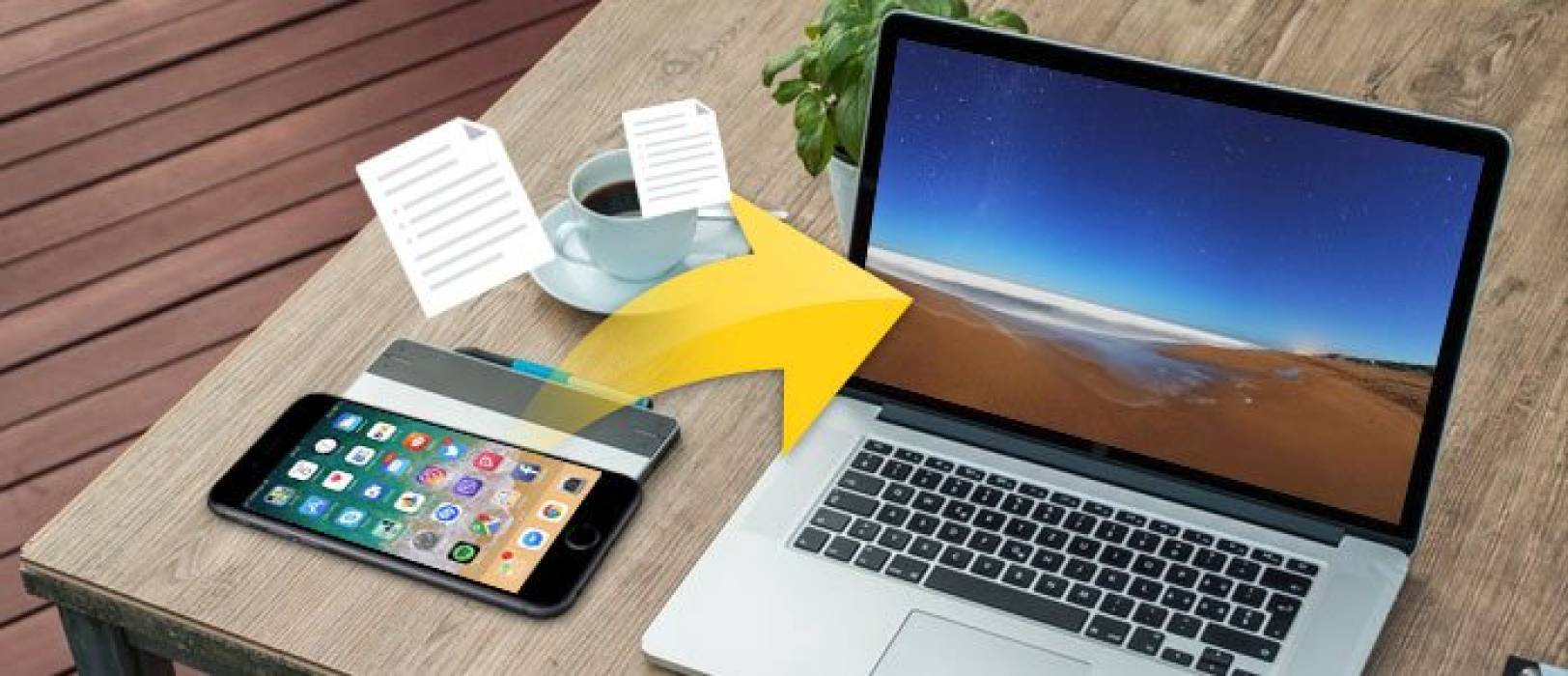
Перекидання файлів з iPhone на комп’ютер — це як відкрити двері між двома світами: вашим смартфоном, повним спогадів і даних, і комп’ютером, де все можна впорядкувати, зберегти чи редагувати. Незалежно від того, чи ви новачок, який щойно взяв iPhone, чи досвідчений користувач, що шукає нові способи, цей посібник допоможе вам легко перенести фото, відео, документи та музику. Ми розберемо кожен метод покроково, додамо практичні поради та відкриємо кілька секретів, щоб зробити процес швидким і приємним.
Чому потрібно переносити файли з iPhone на комп’ютер?
Уявіть: ваш iPhone — це скринька зі скарбами, але пам’ять не безмежна. Фото з відпустки, відео з концерту чи важливі документи швидко заповнюють простір. Перенесення файлів на комп’ютер звільняє місце, створює резервні копії та дозволяє зручно працювати з даними. Наприклад, редагувати відео на великому екрані чи архівувати старі повідомлення. Крім того, це захист від втрати даних, якщо телефон загубиться чи зламається.
Серед причин для перенесення файлів:
- Звільнення пам’яті: iPhone з 64 ГБ заповнюється швидше, ніж здається.
- Резервне копіювання: Безпека даних — це спокій на роки вперед.
- Робота з файлами: Комп’ютер зручніший для редагування чи сортування.
- Обмін даними: Легко ділитися файлами з іншими пристроями.
Кожен метод має свої особливості, тож давайте розберемо найпопулярніші способи, щоб ви могли обрати той, що ідеально підходить саме вам.
Спосіб 1: Перенесення файлів через USB-кабель та iTunes
USB-кабель — це як міст між iPhone та комп’ютером: простий, надійний і швидкий. iTunes від Apple — класичний інструмент для синхронізації та перенесення файлів. Хоча програма може здатися складною для новачків, з нашим покроковим гайдом ви розберетеся за лічені хвилини.
Як перенести файли через iTunes?
- Під’єднайте iPhone до комп’ютера. Використовуйте оригінальний USB-кабель (або сертифікований). Підключіть один кінець до iPhone, а інший — до USB-порту комп’ютера.
- Відкрийте iTunes. Якщо програма не встановлена, завантажте її з офіційного сайту apple.com. На macOS Catalina та новіших версіях iTunes замінено на Finder, але процес схожий.
- Дозвольте доступ. На iPhone з’явиться запит «Довіряти цьому комп’ютеру?». Натисніть «Довіряти» та введіть пароль, якщо потрібно.
- Виберіть пристрій. У iTunes клацніть на іконку iPhone у верхньому лівому куті.
- Перейдіть до «Спільний доступ до файлів». У меню ліворуч виберіть «Спільний доступ до файлів» (File Sharing). Ви побачите список додатків, які підтримують обмін файлами, наприклад, Pages або Keynote.
- Виберіть файли. Клацніть на потрібну програму, і праворуч з’явиться список доступних файлів. Виділіть потрібні та натисніть «Зберегти в», щоб вибрати папку на комп’ютері.
- Завершіть перенесення. Натисніть «Зберегти», і файли з’являться у вказаній папці.
Цей метод ідеальний для документів чи файлів, створених у додатках, але для фото чи відео зручніші інші способи. iTunes потребує встановлення програми, що може бути мінусом для тих, хто шукає швидке рішення.
Спосіб 2: Використання Finder (для macOS)
Якщо у вас Mac з macOS Catalina або новіше, iTunes поступився місцем Finder. Це як стара добра шафа, де все організовано і під рукою. Finder дозволяє переносити файли без додаткового софту, що робить процес швидшим.
Покрокова інструкція для Finder
- Підключіть iPhone. Використовуйте USB-кабель і дозвольте доступ, натиснувши «Довіряти» на телефоні.
- Відкрийте Finder. У бічній панелі Finder знайдіть свій iPhone під розділом «Пристрої».
- Виберіть вкладку «Файли». У вікні Finder клацніть на вкладку «Файли», щоб побачити додатки, які підтримують обмін.
- Перетягніть файли. Виберіть потрібні файли з додатків і перетягніть їх у папку на Mac. Для зворотного перенесення перетягніть файли з Mac у відповідну програму.
- Безпечно від’єднайте. Клацніть на кнопку «Вийняти» біля назви iPhone у Finder.
Finder зручний для користувачів Mac, але обмежений тими ж додатками, що й iTunes. Для масового перенесення фото чи відео краще звернутися до інших методів.
Спосіб 3: Перенесення через iCloud
iCloud — це хмарний помічник, який дозволяє переносити файли без дротів. Уявіть, що ваші дані літають у хмарах, доступні з будь-якого пристрою. iCloud зручний, якщо ви хочете уникнути кабелів або працюєте з кількома пристроями.
Як використовувати iCloud?
- Увімкніть iCloud Drive. На iPhone перейдіть у «Налаштування» > [Ваше ім’я] > «iCloud» і активуйте «iCloud Drive».
- Завантажте файли. Відкрийте додаток «Файли» на iPhone, виберіть потрібні файли, натисніть «Поділитися» > «Зберегти в iCloud Drive».
- Доступ на комп’ютері.
- Windows: Завантажте iCloud для Windows з apple.com, увійдіть у свій Apple ID і відкрийте iCloud Drive у Провіднику.
- Mac: iCloud Drive автоматично доступний у Finder.
- Онлайн: Відкрийте icloud.com, увійдіть і виберіть «iCloud Drive».
- Завантажте файли. Виберіть файли в iCloud Drive і завантажте їх на комп’ютер.
iCloud пропонує лише 5 ГБ безкоштовного простору, тому для великих файлів може знадобитися платна підписка (від 0,99 дол. за 50 ГБ).
Цей метод ідеальний для бездротового обміну, але швидкість залежить від інтернету. Якщо у вас повільне з’єднання, USB буде швидшим.
Спосіб 4: Провідник Windows для фото та відео
Для користувачів Windows Провідник — це як рідний дім для файлів. Він дозволяє швидко перенести фото та відео з iPhone без додаткових програм. Це найпростіший спосіб для тих, хто хоче зберегти спогади з камери.
Як перенести фото через Провідник?
- Підключіть iPhone. Використовуйте USB-кабель і дозвольте доступ.
- Відкрийте «Цей комп’ютер». Знайдіть свій iPhone у списку пристроїв.
- Перейдіть до папки DCIM. Відкрийте iPhone > «Internal Storage» > «DCIM». Тут зберігаються фото та відео.
- Скопіюйте файли. Виділіть потрібні файли або папки, скопіюйте їх і вставте в папку на комп’ютері.
- Від’єднайте iPhone. Клацніть правою кнопкою на iPhone у Провіднику та виберіть «Вийняти».
Цей метод швидкий і не вимагає інтернету, але працює лише для медіафайлів. Для документів чи музики потрібні інші способи.
Спосіб 5: Бездротове перенесення через Documents by Readdle
Documents by Readdle — це як швейцарський ніж для роботи з файлами на iPhone. Ця програма дозволяє переносити файли через Wi-Fi, обходячи обмеження iCloud чи iTunes. Вона ідеальна для тих, хто любить гнучкість і простоту.
Як використовувати Documents?
- Завантажте Documents. Встановіть безкоштовну програму з App Store.
- Увімкніть Wi-Fi Transfer. Відкрийте Documents, натисніть «+» і виберіть «Комп’ютер».
- Підключіться до комп’ютера. На iPhone з’явиться адреса (наприклад, https://docstransfer.com). Введіть її в браузері на комп’ютері.
- Передайте файли. Перетягніть файли з iPhone у браузер або навпаки. Програма підтримує різні формати, від PDF до MP3.
Documents швидший за iCloud для великих файлів і не потребує кабелю. Єдиний мінус — потрібна стабільна Wi-Fi-мережа.
Порівняння методів перенесення файлів
Щоб ви могли обрати найкращий спосіб, ми зібрали порівняння всіх методів у таблиці.
| Метод | Платформа | Типи файлів | Плюси | Мінуси |
|---|---|---|---|---|
| iTunes | Windows, macOS | Документи, музика | Надійний, швидкий | Потрібна установка |
| Finder | macOS | Документи, музика | Без додаткового софту | Тільки для Mac |
| iCloud | Windows, macOS | Будь-які | Бездротовий | Обмеження 5 ГБ |
| Провідник | Windows | Фото, відео | Простий, швидкий | Тільки медіа |
| Documents | Windows, macOS | Будь-які | Гнучкий, бездротовий | Потрібен Wi-Fi |
Джерело даних: офіційні сайти apple.com, readdle.com
Кожен метод має свої сильні сторони. Якщо ви цінуєте швидкість — обирайте USB. Для зручності й мобільності — iCloud або Documents.
Типові помилки при перенесенні файлів
Перенесення файлів може здатися простим, але навіть досвідчені користувачі стикаються з підводними каменями. Ось найпоширеніші помилки та як їх уникнути.
- 🌱 Використання несумісного кабелю. Дешеві кабелі можуть не підтримувати передачу даних. Завжди використовуйте оригінальний кабель або сертифікований Apple.
- ⚠️ Неправильне від’єднання iPhone. Якщо просто висмикнути кабель, файли можуть пошкодитися. Завжди використовуйте «Вийняти» в Провіднику чи Finder.
- 📡 Слабке Wi-Fi-з’єднання. При використанні iCloud чи Documents нестабільний інтернет може перервати передачу. Перевірте мережу перед початком.
- 🔒 Забутий пароль Apple ID. Без доступу до iCloud ви не зможете завантажити файли. Переконайтеся, що пам’ятаєте пароль.
- 🖼️ Ігнорування формату HEIC. Фото в форматі HEIC можуть не відкриватися на старіших ПК. Перетворюйте їх у JPEG через «Налаштування» > «Фото» > «Передача на Mac або ПК» > «Автоматично».
Уникаючи цих помилок, ви заощадите час і нерви. Якщо проблема все ж виникла, перевірте кабель, мережу або зверніться до підтримки Apple.
Додаткові інструменти та поради
Окрім основних методів, є альтернативні інструменти, які спрощують перенесення файлів. Наприклад, iMazing — це програма, яка замінює iTunes і дозволяє передавати музику, повідомлення та навіть резервні копії. AirDrop — ще один варіант для користувачів Mac, хоча він залежить від стабільного Wi-Fi.
Для великих файлів (наприклад, відео 4K) використовуйте USB або Documents, щоб уникнути обмежень iCloud.
Поради для ефективного перенесення:
- Організуйте файли. Перед перенесенням створіть папки на комп’ютері, щоб уникнути хаосу.
- Оновлюйте софт. Переконайтеся, що iOS, iTunes і комп’ютер мають останні оновлення.
- Використовуйте хмари. Google Drive чи Dropbox — альтернативи iCloud для великих файлів.
Експериментуйте з різними методами, щоб знайти той, що найкраще відповідає вашим потребам. Наприклад, для швидких передач обирайте USB, а для гнучкості — хмарні сервіси.
Перенесення файлів з iPhone на комп’ютер — це не просто технічна задача, а спосіб зберегти ваші спогади, ідеї та роботу в безпеці. Озброївшись цими знаннями, ви зможете легко керувати своїми даними, звільняючи місце для нових пригод.