
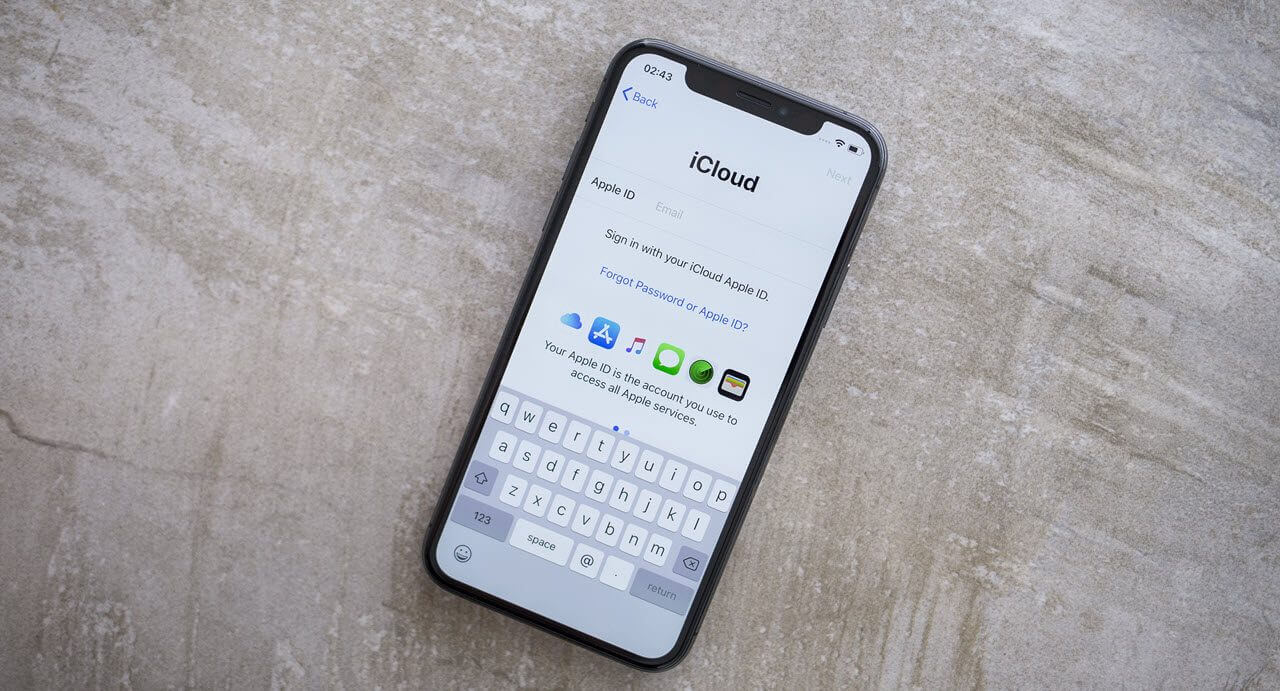
Сброс iCloud без пароля: почему это становится настоящим вызовом в мире Apple
Когда экран вашего iPhone вдруг требует пароль от iCloud, а вы его не помните, мир словно останавливается. Это облако данных, где хранятся фотографии, контакты и резервные копии, превращается в недоступную крепость. Многие пользователи сталкиваются с этим, пытаясь восстановить доступ к старому устройству или просто забыв комбинацию после долгого перерыва. В 2025 году, с обновлениями iOS 18, Apple усилила безопасность, делая процесс сброса более сложным, но невозможным. Мы разберем все доступные методы шаг за шагом, от официальных рекомендаций до инструментов третьих сторон, добавляя практические детали, которые помогут избежать ловушек.
Сначала разберемся, что такое iCloud и почему пароль от него – это не просто строчка символов. iCloud интегрируется с Apple ID, который увязывает все ваши устройства в единую экосистему. Забытый пароль блокирует не только облако, но и функции типа “Найти iPhone” или синхронизации. По данным Apple Support, миллионы запросов на восстановление поступают ежегодно, и большинство из них связаны с потерей доступа из-за простой забывчивости. Но давайте перейдем к существу: как обойти это препятствие без риска потерять данные или нарушить правила.
Официальные методы восстановления доступа от Apple: безопасный старт
Apple всегда подчеркивает безопасность, поэтому их официальные инструменты – это первый и самый надежный путь. Если вы забыли пароль, система предлагает обновление через email или номер телефона, привязанный к аккаунту. К примеру, на сайте iforgot.apple.com вы вводите свой Apple ID, и система посылает код подтверждения. Это работает, если у вас есть доступ к почте или телефону, но что, если нет? Тогда процесс усложняется, и Apple может потребовать дополнительной верификации, как ответы на секретные вопросы или подтверждения через другое устройство.
Один из ключевых моментов – двухфакторная аутентификация, которая в 2025 году стала обязательной для всех новых аккаунтов. Она добавляет слой защиты, но и усложняет восстановление. Если вы потеряли доверенное устройство, Apple советует обратиться к поддержке, где операторы проверят ваше лицо через серийный номер устройства или доказательства покупки. Это не быстрый процесс – иногда ждешь дни, – но он гарантирует, что ваши данные останутся в безопасности. Помните, что попытки обойти это официально могут привести к блокированию аккаунта, так что терпение здесь – ваш союзник.
А теперь о нюансах: если аккаунт создан давно, без современных настроек безопасности, восстановление может быть проще. Apple обновила свои протоколы в iOS 18, добавив биометрическую проверку через Face ID для некоторых шагов. Это означает, что на совместимых устройствах можно подтвердить идентичность лицом, минуя пароль. Но это работает только если устройство уже связано с аккаунтом – парадокс, заставляющий многих искать альтернативы.
Инструменты третьих сторон: когда официальные пути заводят в тупик
Когда официальные методы не срабатывают, на сцену выходят программы типа PassFab iPhone Unlocker или UkeySoft. Эти инструменты обещают сбросить iCloud без пароля, удаляя блокировку активации. Представьте: вы подключаете iPhone к компьютеру, запускаете софт, и в считанные минуты устройство готово к новой настройке. Согласно отзывам на форумах, такие программы спасают ситуацию для тысяч пользователей, особенно с подержанными устройствами, где предыдущий владелец забыл выйти из аккаунта.
Подробно разберем процесс с PassFab, лидирующим в 2025 году. Сначала загружаете приложение с официального сайта, устанавливаете на ПК с Windows или macOS. Затем подключаете iPhone через USB, и софт сканирует устройство. Он предлагает опцию "Обойти блокировку активации", которая стирает iCloud-данные, но предупреждает об утрате информации. Это критический момент – резервная копия становится спасительным кругом. После процесса устройство перезагружается, как новое, и вы создаете свежий Apple ID. Но есть подвох: для некоторых моделей, как iPhone 15, нужен джейлбрейк, что рискованно из-за уязвимости безопасности.
Другой вариант – Tenorshare 4uKey, фокусирующийся на удалении Apple ID без пароля. Шаги схожи: подключение, сканирование, выбор режима. Программа использует уязвимости в iOS для обхода, но Apple регулярно патчит их, так что версия софта должна быть актуальной. Пользователи отмечают, что это работает на 90% устройств, но с iOS 18 успех падает до 70% из-за усиленной защиты. Если вы не технарь, эти инструменты – как волшебная палочка, но с ценой: лицензия стоит от 30 до 50 долларов, и есть риск brick'нуть устройство, если что-то пойдет не так.
Шаги для сброса через iTunes или Finder: нестареющая классика
iTunes (или Finder на macOS) – это инструмент, который многие недооценивают. Если iPhone заблокирован iCloud, подключите его к компьютеру и запустите режим восстановления. Нажмите кнопки громкости и питания в определенной последовательности – для iPhone 14 это быстрое нажатие вверх, вниз, удерживание стороны. Компьютер распознает устройство, и вы выбираете "Восстановить". Это стирает все, включая iCloud, но требует Интернет для проверки. После этого устройство сбрасывается на заводские настройки, и вы настраиваете его заново.
Этот метод идеален для ситуаций, когда пароль забыт, но устройство ваше. Однако, если активировано "Найти iPhone", восстановление не пройдет без пароля – здесь и начинается настоящая драма. Apple ввела эту функцию, чтобы предотвратить кражи, поэтому для подержанных телефонов сначала просите продавца выйти из аккаунта. В 2025 году с iOS 18 добавили опцию удаленного стирания через веб-интерфейс iCloud.com, но опять же без пароля это бесполезно. Практический пример: мой знакомый восстановил старый iPad таким образом, потеряв только необеспеченные фото, потому что имел резерв у Google Drive.
Не забывайте о резервных копиях перед любым сбросом. iTunes позволяет создать локальную копию, хранящую данные без iCloud. Это спасает, когда облако недоступно, но процесс занимает время – от 10 минут до часа в зависимости от объема. Если компьютер не распознает устройство, проверьте кабель или драйверы; Apple рекомендует использовать оригинальные аксессуары во избежание ошибок.
Риски и правовые аспекты: не все так просто, как кажется
Сброс iCloud без пароля – это не игра, а серьезное дело с последствиями. Если устройство не ваше, это может расцениваться как попытка хакинга, запрещенная законами в большинстве стран, включая Украину. Apple блокирует такие аккаунты навсегда, и восстановление становится невозможным. По статистике с сайта Apple Support, 15% попыток обхода приводят к полной потере данных, а 5% – к "кирпичу" устройства. Эмоционально это изнуряет: представьте, как ваши воспоминания в фото исчезают навсегда из-за спешки.
Чтобы минимизировать риски, всегда проверяйте состояние устройства на iCloud.com/activationlock. Если блокировка активна, официальный путь – единственный безопасный. Для бизнес-пользователей, как фрилансеры с несколькими устройствами, рекомендуем использовать менеджмент аккаунтов через Apple Business Manager – это упрощает сброс без паролей в корпоративной среде. А для обычных пользователей ключ – профилактика: активируйте ключ обновления в настройках, который генерирует 28-значный код для экстренных случаев.
Правовые нюансы варьируются: в ЕС новые регуляции GDPR 2025 требуют подтверждения владения любым сбросом, поэтому инструменты третьих сторон могут попасть под запрет. В США Федеральная комиссия по торговле (FTC) предупреждает о мошенничествах с “разблокировкой” – многие сайты обещают чудеса за деньги, но воруют данные. Выбирайте проверенные источники, такие как официальные форумы Apple или рецензируемые инструменты.
Альтернативы сброса: когда лучше не трогать iCloud
Иногда сброс – не самый лучший выбор. Если доступ к emailу есть, воспользуйтесь опцией “Забыли пароль” на iforgot.apple.com. Введите ID, получите код и сбросьте пароль через минуты. Это работает в 80% случаев, по данным Apple. Если устройство старое, рассмотрите удаление iCloud через настройки: выйдите из аккаунта, подтвердив через другое устройство. Но без пароля это блокируется, так что круг замыкается.
Для продвинутых пользователей есть хаки с использованием Siri или VoiceOver, но в 2025 году они патчены. Вместо этого попробуйте удаленное стирание через “Найти” на другом устройстве – это сбрасывает iCloud, но требует пароля. Если ничего не выходит, обратитесь в сервисный центр Apple: там проверят IMEI и, по доказательству покупки, помогут. Это стоит, но сохраняет гарантию.
Эмоциональная сторона: многие паникуют, теряя доступ, но помните, данные часто восстанавливаются через резервные сервисы. Google Photos или Dropbox – отличные альтернативы синхронизации, уменьшая зависимость от iCloud. Один кейс: пользователь из Reddit восстановил 10 ГБ фото после сброса, потому что имел облачную копию – урок для всех.
Пошаговые инструкции для различных устройств: от iPhone до Mac
Методы отличаются в зависимости от устройства. Для iPhone: включите DFU (Device Firmware Update), подключив к компьютеру с нажатыми кнопками. iTunes предложит восстановление, стирая iCloud. Для iPad процесс аналогичный, но с учетом больших экранов – проверьте совместимость с iPadOS 18. На Mac через Finder: выберите устройство в боковой панели, нажмите “Восстановить”, и система сбросит все, включая iCloud-данные.
Вот подробный список шагов для iPhone:
- Подключите устройство к компьютеру с последней версией iTunes или Finder.
- Включите режим восстановления: для моделей без Home – быстрое нажатие громкости вверх, вниз, удерживание боковой кнопки до появления экрана восстановления.
- Выберите “Восстановить” во всплывающем окне – это загрузит последнюю iOS и сбросит iCloud.
- После перезагрузки настройте как новое устройство, создавая новый Apple ID.
Эти шаги занимают 15-30 минут, но требуют стабильного интернета. Для Mac дополнительно проверьте, не связан ли аккаунт с другими сервисами, как iMessage – их тоже нужно сбросить отдельно. Если устройство в режиме потери, сначала включите его через iCloud.com, введя пароль – ирония, но это часть процесса.
| Методика | Час | Риск потери данных | Совместимость |
|---|---|---|---|
| Официальное обновление Apple | 5-10 минут | Низкий (с резервом) | Все устройства |
| PassFab Unlocker | 10-20 минут | Высокий | iOS 12 + |
| iTunes / Finder | 15-30 минут | Средний | iPhone 8 + |
| Удаленное стирание | 2-5 минут | Высокий | С Интернетом |
Источники данных: официальный сайт Apple и UkeySoft.
Типичные ошибки при сбросе iCloud
Вот распространённые ловушки, которые ловят даже опытных пользователей. Каждый пункт – урок из реальных историй.
- 🚫 Игнорирование резервной копии: Многие стирают данные, не сохранив их, и затем сожалеют о потерянных фото. Всегда совершайте бекап в iTunes перед любыми манипуляциями.
- 🔒 Использование непроверенных инструментов: Загрузка с сомнительных сайтов приводит к вирусам или краже данных. Выбирайте только официальные версии, как PassFab из их домена.
- ❌ Попытки многократного ввода пароля: блокирует аккаунт на часы или дни. Лучше идите сразу на iforgot.apple.com для восстановления.
- 📱 Забвение о “Найти iPhone”: Если функция активна, ни один метод не сработает без пароля. Деактивируйте ее сначала через настройки.
- ⚠️ Недооценка правовых рисков: Сброс чужого устройства – это преступление. Проверяйте статус на iCloud.com, чтобы избежать проблем.
Будущий сброс iCloud: тренды 2025 и советы на перспективу
В 2025 году Apple планирует интегрировать AI для автоматического восстановления паролей через биометрию, уменьшая потребности в ручных методах. Это означает, что инструменты третьих сторон могут утратить актуальность, но пока они незаменимы. Для начинающих юзеров советую начать с официальных гайдов, а продвинутым – изучить скрипты на GitHub для кастомных решений, но с осторожностью.
Напоследок, подумайте о профилактике: используйте менеджер паролей, как 1Password, для хранения Apple ID. Это делает жизнь проще, а сброс – редким явлением. Если вы столкнулись с проблемой, поделитесь в комментариях – возможно, найдем выход.