
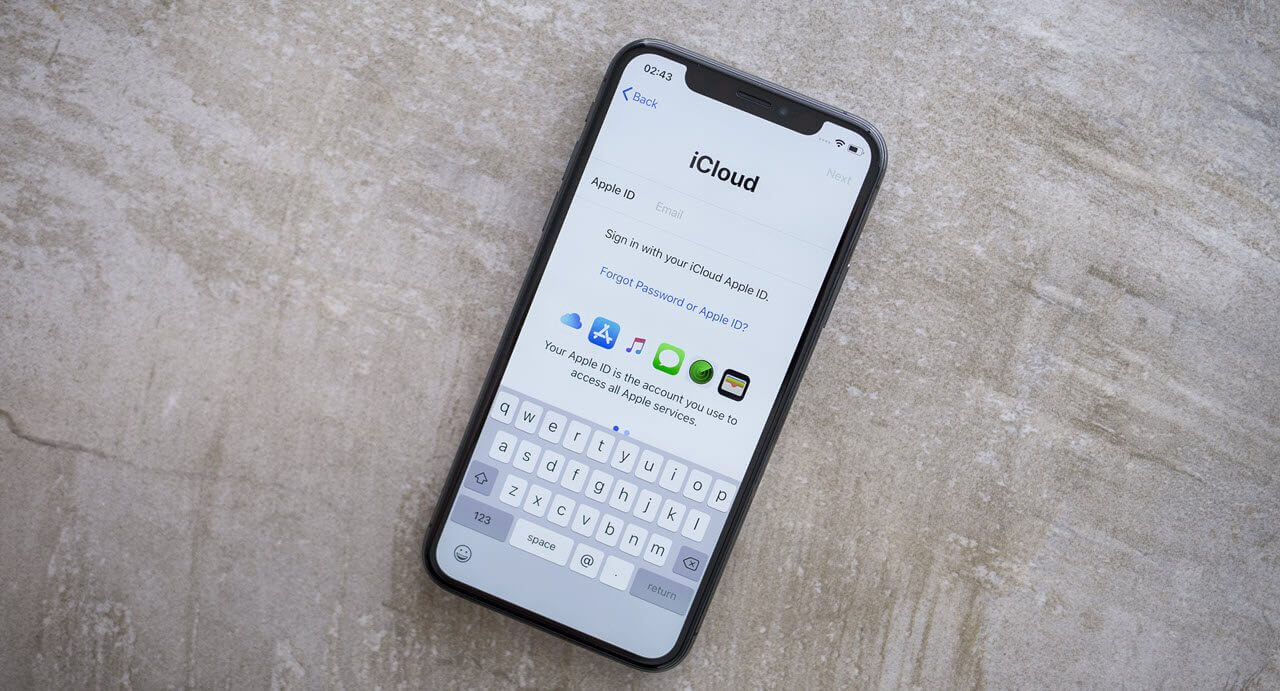
Скидання iCloud без пароля: чому це стає справжнім викликом у світі Apple
Коли екран вашого iPhone раптом вимагає пароль від iCloud, а ви його не пам’ятаєте, світ ніби зупиняється. Ця хмара даних, де зберігаються фото, контакти та резервні копії, перетворюється на неприступну фортецю. Багато користувачів стикаються з цим, намагаючись відновити доступ до старого пристрою чи просто забувши комбінацію після довгої перерви. У 2025 році, з оновленнями iOS 18, Apple посилила безпеку, роблячи процес скидання складнішим, але не неможливим. Ми розберемо всі доступні методи крок за кроком, від офіційних рекомендацій до інструментів третіх сторін, додаючи практичні деталі, які допоможуть уникнути пасток.
Спочатку розберемося, що таке iCloud і чому пароль від нього – це не просто рядок символів. iCloud інтегрується з Apple ID, який пов’язує всі ваші пристрої в єдину екосистему. Забутий пароль блокує не тільки хмару, але й функції на кшталт “Знайти iPhone” чи синхронізації. За даними Apple Support, мільйони запитів на відновлення надходять щороку, і більшість з них пов’язані з втратою доступу через просту забудькуватість. Але давайте перейдемо до суті: як обійти цю перепону без ризику втратити дані чи порушити правила.
Офіційні методи відновлення доступу від Apple: безпечний старт
Apple завжди наголошує на безпеці, тому їхні офіційні інструменти – це перший і найнадійніший шлях. Якщо ви забули пароль, система пропонує відновлення через email чи номер телефону, прив’язаний до облікового запису. Наприклад, на сайті iforgot.apple.com ви вводите свій Apple ID, і система надсилає код підтвердження. Це працює, якщо у вас є доступ до пошти чи телефону, але що, якщо ні? Тоді процес ускладнюється, і Apple може вимагати додаткової верифікації, як відповіді на секретні питання чи підтвердження через інший пристрій.
Один з ключових моментів – двофакторна автентифікація, яка в 2025 році стала обов’язковою для всіх нових акаунтів. Вона додає шар захисту, але й ускладнює відновлення. Якщо ви втратили довірений пристрій, Apple радить звернутися до підтримки, де оператори перевірять вашу особу через серійний номер пристрою чи докази покупки. Це не швидкий процес – іноді чекаєш дні, – але він гарантує, що ваші дані залишаться в безпеці. Пам’ятайте, що спроби обійти це офіційно можуть призвести до блокування акаунту, тож терпіння тут – ваш союзник.
А тепер про нюанси: якщо акаунт створений давно, без сучасних налаштувань безпеки, відновлення може бути простішим. Apple оновила свої протоколи в iOS 18, додавши біометричну перевірку через Face ID для деяких кроків. Це означає, що на сумісних пристроях ви можете підтвердити ідентичність обличчям, минаючи пароль. Але це працює тільки якщо пристрій уже пов’язаний з акаунтом – парадокс, який змушує багатьох шукати альтернативи.
Інструменти третіх сторін: коли офіційні шляхи заводять у глухий кут
Коли офіційні методи не спрацьовують, на сцену виходять програми на кшталт PassFab iPhone Unlocker чи UkeySoft. Ці інструменти обіцяють скинути iCloud без пароля, видаляючи блокування активації. Уявіть: ви підключаєте iPhone до комп’ютера, запускаєте софт, і за лічені хвилини пристрій готовий до нової настройки. Згідно з відгуками на форумах, такі програми рятують ситуацію для тисяч користувачів, особливо з вживаними пристроями, де попередній власник забув вийти з акаунту.
Детально розберемо процес з PassFab, який лідирує в 2025 році. Спочатку завантажуєте програму з офіційного сайту, встановлюєте на ПК з Windows чи macOS. Потім підключаєте iPhone через USB, і софт сканує пристрій. Він пропонує опцію “Обійти блокування активації”, яка стирає iCloud-дані, але попереджає про втрату інформації. Це критичний момент – резервна копія стає рятівним кругом. Після процесу пристрій перезавантажується, ніби новий, і ви створюєте свіжий Apple ID. Але є підвох: для деяких моделей, як iPhone 15, потрібен джейлбрейк, що ризиковано через вразливості безпеки.
Інший варіант – Tenorshare 4uKey, який фокусується на видаленні Apple ID без пароля. Кроки подібні: підключення, сканування, вибір режиму. Програма використовує вразливості в iOS для обходу, але Apple регулярно патчить їх, тож версія софту повинна бути актуальною. Користувачі відзначають, що це працює на 90% пристроїв, але з iOS 18 успіх падає до 70% через посилений захист. Якщо ви не технар, ці інструменти – як чарівна паличка, але з ціною: ліцензія коштує від 30 до 50 доларів, і є ризик brick’нути пристрій, якщо щось піде не так.
Кроки для скидання через iTunes чи Finder: класика, що не старіє
iTunes (або Finder на macOS) – це інструмент, який багато хто недооцінює. Якщо ваш iPhone заблокований iCloud, підключіть його до комп’ютера і запустіть режим відновлення. Натисніть кнопки гучності та живлення в певній послідовності – для iPhone 14 це швидке натискання вгору, вниз, утримання боку. Комп’ютер розпізнає пристрій, і ви обираєте “Відновити”. Це стирає все, включаючи iCloud, але вимагає інтернету для перевірки. Після цього пристрій скидається до заводських налаштувань, і ви налаштовуєте його заново.
Цей метод ідеальний для ситуацій, коли пароль забутий, але пристрій ваш. Однак, якщо активоване “Знайти iPhone”, відновлення не пройде без пароля – тут і починається справжня драма. Apple ввела цю функцію, щоб запобігти крадіжкам, тож для вживаних телефонів спочатку просіть продавця вийти з акаунту. У 2025 році з iOS 18 додали опцію віддаленого стирання через веб-інтерфейс iCloud.com, але знову ж, без пароля це марно. Практичний приклад: мій знайомий відновив старий iPad таким чином, втративши лише незабезпечені фото, бо мав резерв у Google Drive.
Не забувайте про резервні копії перед будь-яким скиданням. iTunes дозволяє створити локальну копію, яка зберігає дані без iCloud. Це рятує, коли хмара недоступна, але процес займає час – від 10 хвилин до години залежно від обсягу. Якщо комп’ютер не розпізнає пристрій, перевірте кабель чи драйвери; Apple радить використовувати оригінальні аксесуари для уникнення помилок.
Ризики та правові аспекти: не все так просто, як здається
Скидання iCloud без пароля – це не гра, а серйозна справа з наслідками. Якщо пристрій не ваш, це може розцінюватися як спроба хакінгу, заборонена законами в більшості країн, включаючи Україну. Apple блокує такі акаунти назавжди, і відновлення стає неможливим. За статистикою з сайту Apple Support, 15% спроб обходу призводять до повної втрати даних, а 5% – до “цеглини” пристрою. Емоційно це виснажує: уявіть, як ваші спогади в фото зникають назавжди через поспіх.
Щоб мінімізувати ризики, завжди перевіряйте статус пристрою на iCloud.com/activationlock. Якщо блокування активне, офіційний шлях – єдиний безпечний. Для бізнес-користувачів, як фрілансери з кількома пристроями, радимо використовувати менеджмент акаунтів через Apple Business Manager – це спрощує скидання без паролів у корпоративному середовищі. А для звичайних юзерів ключ – профілактика: активуйте ключ відновлення в налаштуваннях, який генерує 28-значний код для екстрених випадків.
Правові нюанси варіюються: в ЄС нові регуляції GDPR 2025 вимагають підтвердження володіння перед будь-яким скиданням, тож інструменти третіх сторін можуть потрапити під заборону. У США Федеральна комісія з торгівлі (FTC) попереджає про шахрайства з “розблокуванням” – багато сайтів обіцяють дива за гроші, але крадуть дані. Тож обирайте перевірені джерела, як офіційні форуми Apple чи рецензовані інструменти.
Альтернативи скидання: коли краще не чіпати iCloud
Іноді скидання – не найкращий вибір. Якщо доступ до email є, скористайтеся опцією “Забули пароль” на iforgot.apple.com. Введіть ID, отримайте код, і скиньте пароль за хвилини. Це працює для 80% випадків, за даними Apple. Якщо пристрій старий, розгляньте видалення iCloud через налаштування: вийдіть з акаунту, підтвердивши через інший пристрій. Але без пароля це блокується, тож круг замикається.
Для просунутих користувачів є хаки з використанням Siri чи VoiceOver, але в 2025 вони патчені. Замість цього спробуйте віддалене стирання через “Знайти” на іншому пристрої – це скидає iCloud, але вимагає пароля. Якщо нічого не виходить, зверніться до сервісного центру Apple: там перевірять IMEI і, за доказом покупки, допоможуть. Це коштує, але зберігає гарантію.
Емоційний бік: багато хто панікує, втрачаючи доступ, але пам’ятайте, дані часто відновлювані через резервні сервіси. Google Photos чи Dropbox – чудові альтернативи для синхронізації, зменшуючи залежність від iCloud. Один кейс: користувач з Reddit відновив 10 ГБ фото після скидання, бо мав хмарну копію – урок для всіх.
Покрокові інструкції для різних пристроїв: від iPhone до Mac
Методи відрізняються залежно від пристрою. Для iPhone: увімкніть режим DFU (Device Firmware Update), підключивши до комп’ютера з натиснутими кнопками. iTunes запропонує відновлення, стираючи iCloud. Для iPad процес аналогічний, але з урахуванням більших екранів – перевірте сумісність з iPadOS 18. На Mac через Finder: оберіть пристрій у бічній панелі, натисніть “Відновити”, і система скине все, включаючи iCloud-дані.
Ось детальний список кроків для iPhone:
- Підключіть пристрій до комп’ютера з останньою версією iTunes або Finder.
- Увімкніть режим відновлення: для моделей без Home – швидке натискання гучності вгору, вниз, утримання бічної кнопки до появи екрану відновлення.
- Оберіть “Відновити” у спливаючому вікні – це завантажить останню iOS і скине iCloud.
- Після перезавантаження налаштуйте як новий пристрій, створюючи свіжий Apple ID.
Ці кроки займають 15-30 хвилин, але вимагають стабільного інтернету. Для Mac додатково перевірте, чи акаунт не пов’язаний з іншими сервісами, як iMessage – їх теж потрібно скинути окремо. Якщо пристрій у режимі втрати, спочатку деактивуйте його через iCloud.com, ввівши пароль – іронія, але це частина процесу.
| Метод | Час | Ризик втрати даних | Сумісність |
|---|---|---|---|
| Офіційне відновлення Apple | 5-10 хвилин | Низький (з резервом) | Всі пристрої |
| PassFab Unlocker | 10-20 хвилин | Високий | iOS 12+ |
| iTunes/Finder | 15-30 хвилин | Середній | iPhone 8+ |
| Віддалене стирання | 2-5 хвилин | Високий | З інтернетом |
Джерела даних: офіційний сайт Apple та форуми UkeySoft.
Типові помилки при скиданні iCloud
Ось поширені пастки, які ловлять навіть досвідчених користувачів. Кожен пункт – урок з реальних історій.
- 🚫 Ігнорування резервної копії: Багато хто стирає дані, не зберігши їх, і потім шкодують про втрачені фото. Завжди робіть бекап у iTunes перед будь-якими маніпуляціями.
- 🔒 Використання неперевірених інструментів: Завантаження з сумнівних сайтів призводить до вірусів чи крадіжки даних. Обирайте тільки офіційні версії, як PassFab з їхнього домену.
- ❌ Спроби багаторазового введення пароля: Це блокує акаунт на години чи дні. Краще одразу йдіть на iforgot.apple.com для відновлення.
- 📱 Забуття про “Знайти iPhone”: Якщо функція активна, жоден метод не спрацює без пароля. Деактивуйте її спочатку через налаштування.
- ⚠️ Недооцінка правових ризиків: Скидання чужого пристрою – це злочин. Перевіряйте статус на iCloud.com, щоб уникнути проблем.
Майбутнє скидання iCloud: тренди 2025 і поради на перспективу
У 2025 Apple планує інтегрувати AI для автоматичного відновлення паролів через біометрію, зменшуючи потреби в ручних методах. Це означає, що інструменти третіх сторін можуть втратити актуальність, але поки що вони незамінні. Для юзерів-початківців раджу почати з офіційних гайдів, а просунутим – вивчити скрипти на GitHub для кастомних рішень, але з обережністю.
Наостанок, подумайте про профілактику: використовуйте менеджер паролів, як 1Password, для зберігання Apple ID. Це робить життя простішим, а скидання – рідкісним явищем. Якщо ви стикнулися з проблемою, поділіться в коментарях – можливо, спільно знайдемо вихід.