
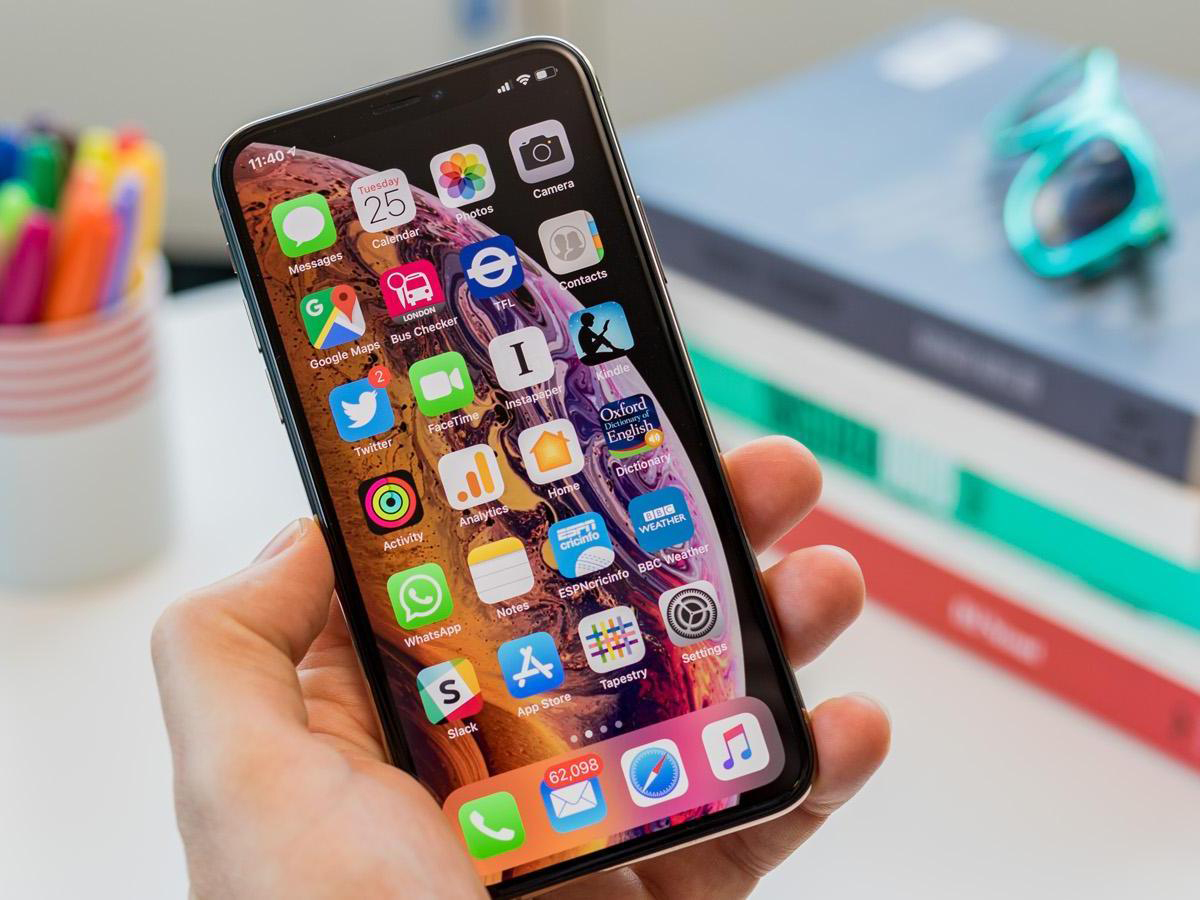
Снимок экрана на iPhone 12 – это как мгновенная фотовспышка, фиксирующая все происходящее на дисплее вашего смартфона. То ли важное сообщение, забавный мем, или веб-страница, которую хотите сохранить, скриншот станет вашим верным помощником. В этой статье мы разберем каждый способ создания скриншота на iPhone 12 от базовых комбинаций клавиш до скрытых функций, которые удивят даже опытных пользователей.
Почему скриншоты на iPhone 12 так популярны?
Скриншоты – это универсальный инструмент, упрощающий нашу цифровую жизнь. На iPhone 12, с его четким 6.1-дюймовым Super Retina XDR дисплеем, снимки экрана получаются особенно яркими и подробными. Они помогают зафиксировать переписку, сохранить билеты, поделиться рецептом или задокументировать ошибку в приложении для техподдержки.
Но как сделать скрин на Айфоне 12? Apple предлагает несколько методов, каждый из которых подходит для разных ситуаций. Мы рассмотрим их все, добавив пошаговые инструкции, уловки и даже несколько сюрпризов, о которых вы могли не знать.
Основной способ: Комбинация кнопок
Самый быстрый и простой способ сделать скриншот на iPhone 12 – это использовать физические кнопки. Поскольку iPhone 12 не имеет кнопки «Домой», Apple адаптировала метод для моделей с Face ID.
Как сделать скриншот кнопками?
- Откройте нужный контент на экране, будь то сообщения, веб-страница или игра.
- Одновременно нажмите кнопку включения (на правой грани) и кнопку увеличения громкости (на левой грани).
- Экран мигает, и вы услышите звук, похожий на щелчок затвора камеры.
- Миниатюра скриншота появится в левом нижнем углу экрана. Коснитесь редактирования или подождите несколько секунд, и снимок автоматически сохранится в альбоме «Снимки экрана» в приложении «Фото».
Этот метод работает как часы, но требует немного практики, чтобы нажимать кнопки синхронно.
Без кнопок: Использование AssistiveTouch
Не любите нажимать кнопку? Или, может, одна из них неисправна? Apple предусмотрела это, добавив функцию AssistiveTouch — виртуальную кнопку, открывающую целый арсенал возможностей, включая создание скриншотов.
Как включить AssistiveTouch?
- Перейдите к Настройка → Доступность → Прикосновение → AssistiveTouch.
- Включите переключатель AssistiveTouch. На экране появится плавающая серая кнопка.
- Нажмите Настройка меню верхнего уровня и добавьте опцию "Снимок экрана" в меню, нажав "+".
Теперь, чтобы сделать скриншот, просто коснитесь плавающей кнопки, выберите «Снимок экрана», и вуаля – снимок готов! Этот способ идеален для тех, кто хочет сохранить кнопки или имеет ограничение в подвижности.
Касание задней панели: Секретная фишка iPhone 12
Знали ли вы, что iPhone 12 может делать скриншот, просто если постучать по его задней панели?
Как настроить касание задней панели?
- Откройте Настройка → Доступность → Прикосновение → Коснение задней панели.
- Выберите Двойное касание , Тройное касание.
- В списке действий выберите Снимок экрана.
После настройки просто дважды или трижды коснитесь задней панели, и скриншот будет готов. Эта функция работает даже через чехол, но избегайте слишком толстых чехлов, которые могут ослабить чувствительность. Источник: support.apple.com
Длинный скриншот: Увлечение всей страницы
Хотите сохранить целую веб-страницу или длинную переписку? iPhone 12 позволяет создавать «длинные скриншоты», которые захватывают содержимое, выходящее за пределы экрана, и сохраняют его как PDF.
Как сделать длинный скриншот?
- Сделайте обычный скриншот (кнопками, AssistiveTouch или касанием).
- Коснитесь миниатюры скриншота в нижнем левом углу.
- В верхней части экрана выберите вкладку Вся страница. Эта опция доступна в Safari, Сообщениях и других приложениях с прокруткой.
- Обрежьте изображение при необходимости, нажав значок кадрирования, и нажмите готово.
- Сохраните как PDF в приложении «Файлы» или поделитесь файлом.
Длинные скриншоты идеально подходят для сохранения статей, рецептов или инструкций. Они сохраняются в формате PDF, что делает их удобными для чтения и архивирования.
Редактирование скриншотов: Инструменты Разметки
Сделали скриншот? Пора его усовершенствовать! iPhone 12 предлагает встроенные инструменты редактирования через функцию Разметки, позволяющие добавлять текст, рисунки или выделения.
Как редактировать скриншот?
- Коснитесь миниатюры скриншота сразу после его создания.
- Используйте инструменты в нижней части экрана: ручку, маркер, карандаш или резинку.
- Добавить текст, нажав значок «+» и выбрав «Текст».
- Сохраните изменения, нажав готовоили поделитесь скриншотом через значок «Поделиться».
Разметка позволяет подчеркнуть важные детали или добавить забавные комментарии. К примеру, обведите нужный элемент маркером или напишите шутливое примечание для друга.
Сравнение методов создания скриншотов
Чтобы вы могли выбрать самый удобный способ, мы собрали все методы в таблицу с их преимуществами и недостатками.
| Методика | Преимущества | Недостатки |
|---|---|---|
| Кнопки лифта | Быстрый, не требует настроек | Требуется синхронность нажатия |
| AssistiveTouch | Сохраняет кнопки, гибкие настройки | Необходимо включить функцию |
| Коснение задней панели | Удобный, современный | Может не работать с толстым чехлом |
Источник: анализ на основе документации Apple (support.apple.com).
Каждый метод имеет свои сильные стороны. К примеру, кнопки идеальны для быстрых снимков, тогда как AssistiveTouch подойдет для тех, кто хочет автоматизировать процесс.
Типичные ошибки при создании скриншотов
Типичные ошибки и как их избежать
Знание распространенных ошибок поможет вам создавать скриншоты как профи!
- ???? Нажатие кнопок не синхронно: Если нажать кнопки не одновременно, открывается меню отключения. Упражняйте быстрое нажатие.
- ⚠️ Пропускание миниатюры: Не касаясь миниатюры, вы упускаете шанс редактировать скриншот сразу. Всегда проверяйте нижний левый угол.
- 📱 Неправильная настройка AssistiveTouch: Если функция не работает, убедитесь, что меню «Снимок экрана» добавлено.
- 🔍 Незнание о длинных скриншотах: Многие пользователи не используют функцию «Вся страница», упуская возможность сохранить весь контент.
Избегая этих ошибок, вы сэкономите время и получите идеальные снимки экрана.
Дополнительные возможности: Скриншоты в разных приложениях
Скриншоты на iPhone 12 работают во всех приложениях, но есть нюансы. Например, у Safari длинные скриншоты доступны автоматически, в то время как в WhatsApp или Telegram нужно использовать посторонние инструменты для объединения нескольких снимков.
Если приложение запрещает скриншоты (например, Netflix через DRM-защиту), вы увидите черный экран. В таких случаях попробуйте запись экрана, доступную через Пункт управления (Настройки → Пункт управления → Добавить «Запись экрана»).
Как организовать скриншоты?
Со временем альбом "Снимки экрана" может превратиться в настоящий хаос. Вот несколько советов, как держать все под контролем:
- Создавайте альбомы в приложении «Фото» для разных типов скриншотов (работа, мемы, билеты).
- Используйте функцию поиска в «Фото», введя ключевые слова, например, «скриншот» или «PDF».
- Регулярно удаляйте ненужные снимки, чтобы освободить место.
Эти простые шаги помогут быстро находить нужный скриншот, даже если их сотни.
Скриншоты и iOS 18: Что нового?
По состоянию на май 2025 года iPhone 12 поддерживает iOS 18, который принес несколько обновлений для работы со скриншотами. К примеру, улучшенная функция Разметки теперь позволяет добавлять стикеры и эффекты, а интеграция с Apple Intelligence помогает автоматически распознавать текст на снимках. Источник: apple.com
Для включения распознавания текста коснитесь скриншота, выберите значок «Текст» и скопируйте нужный фрагмент. Это идеально для сохранения телефонных номеров или адресов из изображений.
Почему iPhone 12 – идеален для скриншотов?
iPhone 12 с его мощным чипом A14 Bionic и четким дисплеем делает создание и редактирование скриншотов быстрым и приятным. А благодаря интуитивному интерфейсу iOS даже новички могут освоить все методы в считанные минуты.
Независимо от того, вы новичок или профи, iPhone 12 предлагает инструменты, которые сделают ваши скриншоты настоящими шедеврами!
Теперь, когда вы знаете все способы создания скриншотов, экспериментируйте и найдите свой любимый метод. Будь то быстрое нажатие кнопок или магия касания задней панели, ваш iPhone 12 готов зафиксировать каждый важный момент.