
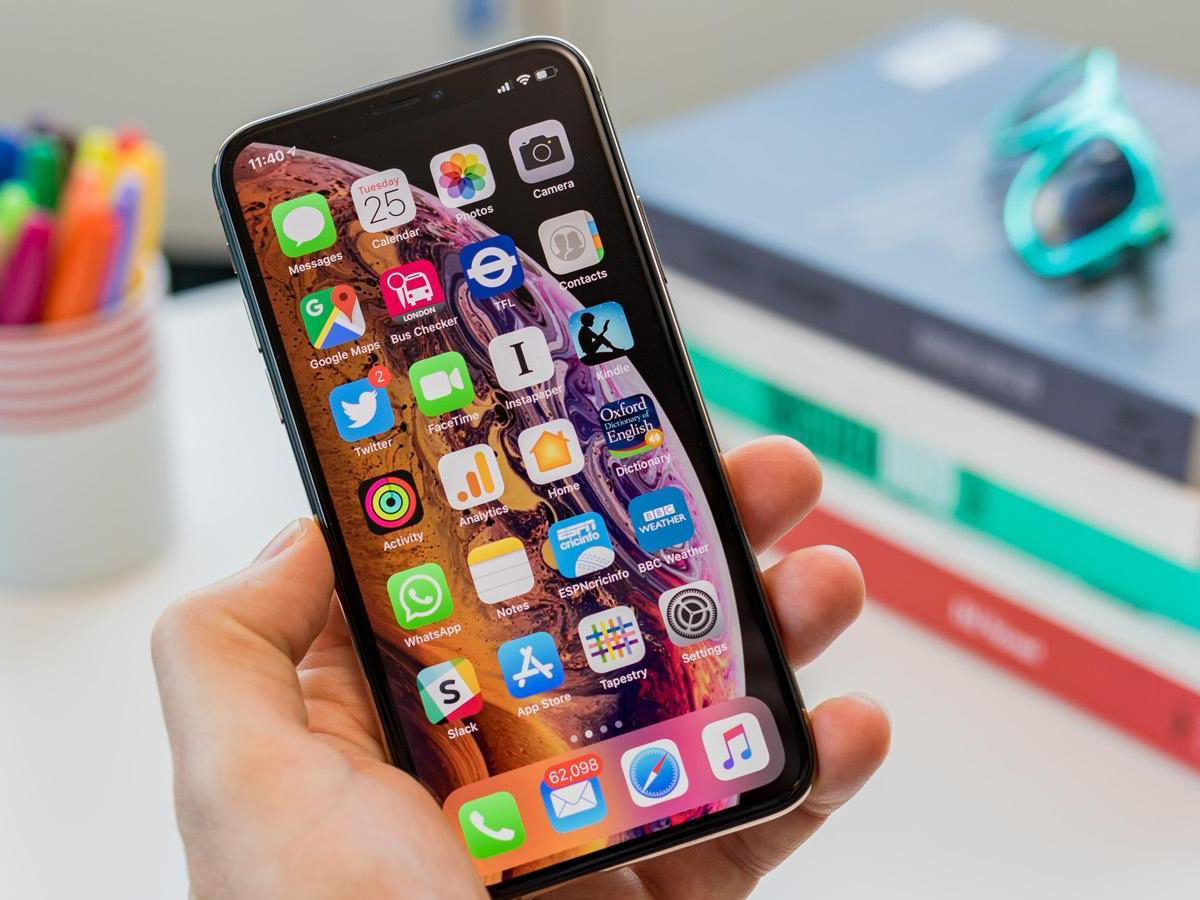
Знімок екрана на iPhone 12 — це як миттєвий фотоспалах, що фіксує все, що відбувається на дисплеї вашого смартфона. Чи то важливе повідомлення, кумедний мем, чи веб-сторінка, яку хочете зберегти, скріншот стане вашим вірним помічником. У цій статті ми розберемо кожен спосіб створення скріншота на iPhone 12, від базових комбінацій клавіш до прихованих функцій, які здивують навіть досвідчених користувачів.
Чому скріншоти на iPhone 12 такі популярні?
Скріншоти — це універсальний інструмент, що спрощує наше цифрове життя. На iPhone 12, із його чітким 6.1-дюймовим Super Retina XDR дисплеєм, знімки екрана виходять особливо яскравими та детальними. Вони допомагають зафіксувати листування, зберегти квитки, поділитися рецептом чи навіть задокументувати помилку в додатку для техпідтримки.
Але як саме зробити скрін на Айфоні 12? Apple пропонує кілька методів, кожен із яких підходить для різних ситуацій. Ми розглянемо їх усі, додавши покрокові інструкції, хитрощі та навіть кілька сюрпризів, про які ви могли не знати.
Основний спосіб: Комбінація кнопок
Найшвидший і найпростіший спосіб зробити скріншот на iPhone 12 — це використовувати фізичні кнопки. Оскільки iPhone 12 не має кнопки «Додому», Apple адаптувала метод для моделей із Face ID.
Як зробити скріншот кнопками?
- Відкрийте потрібний контент на екрані — чи то повідомлення, веб-сторінка, чи гра.
- Одночасно натисніть кнопку увімкнення (на правій грані) та кнопку збільшення гучності (на лівій грані).
- Екран блимне, і ви почуєте звук, схожий на клацання затвора камери.
- Мініатюра скріншота з’явиться в нижньому лівому куті екрана. Торкніться її, щоб редагувати, або зачекайте кілька секунд, і знімок автоматично збережеться в альбомі «Знімки екрана» у додатку «Фото».
Цей метод працює як годинник, але потребує трохи практики, щоб натискати кнопки синхронно. Якщо натиснути занадто довго, ви можете випадково викликати меню вимкнення або Siri, тому дійте швидко.
Без кнопок: Використання AssistiveTouch
Не любите натискати кнопки? Чи, можливо, одна з них несправна? Apple передбачила це, додавши функцію AssistiveTouch — віртуальну кнопку, яка відкриває цілий арсенал можливостей, включно зі створенням скріншотів.
Як увімкнути AssistiveTouch?
- Перейдіть до Налаштування → Доступність → Дотик → AssistiveTouch.
- Увімкніть перемикач AssistiveTouch. На екрані з’явиться плаваюча сіра кнопка.
- Натисніть Налаштувати меню верхнього рівня і додайте опцію «Знімок екрана» до меню, натиснувши «+».
Тепер, щоб зробити скріншот, просто торкніться плаваючої кнопки, виберіть «Знімок екрана», і вуаля — знімок готовий! Цей спосіб ідеальний для тих, хто хоче зберегти кнопки чи має обмеження в рухливості.
Торкання задньої панелі: Секретна фішка iPhone 12
Чи знали ви, що iPhone 12 може робити скріншот, просто якщо постукати по його задній панелі? Ця функція, додана в iOS 14, дозволяє призначити дію, наприклад створення скріншота, на подвійне чи потрійне торкання.
Як налаштувати торкання задньої панелі?
- Відкрийте Налаштування → Доступність → Дотик → Торкання задньої панелі.
- Виберіть Подвійне торкання або Потрійне торкання.
- У списку дій оберіть Знімок екрана.
Після налаштування просто двічі чи тричі торкніться задньої панелі, і скріншот буде готовий. Ця функція працює навіть через чохол, але уникайте занадто товстих чохлів, які можуть послабити чутливість. Джерело: support.apple.com
Довгий скріншот: Захоплення всієї сторінки
Хочете зберегти цілу веб-сторінку чи довге листування? iPhone 12 дозволяє створювати «довгі скріншоти», які захоплюють вміст, що виходить за межі екрана, і зберігають його як PDF.
Як зробити довгий скріншот?
- Зробіть звичайний скріншот (кнопками, AssistiveTouch або торканням).
- Торкніться мініатюри скріншота в нижньому лівому куті.
- У верхній частині екрана виберіть вкладку Вся сторінка. Ця опція доступна в Safari, Повідомленнях та інших додатках із прокруткою.
- Обріжте зображення за потреби, натиснувши значок кадрування, і натисніть Готово.
- Збережіть як PDF у додатку «Файли» або поділіться файлом.
Довгі скріншоти ідеально підходять для збереження статей, рецептів чи інструкцій. Вони зберігаються у форматі PDF, що робить їх зручними для читання та архівування.
Редагування скріншотів: Інструменти Розмітки
Зробили скріншот? Час його вдосконалити! iPhone 12 пропонує вбудовані інструменти редагування через функцію Розмітки, які дозволяють додавати текст, малюнки чи виділення.
Як редагувати скріншот?
- Торкніться мініатюри скріншота одразу після його створення.
- Використовуйте інструменти в нижній частині екрана: ручку, маркер, олівець чи гумку.
- Додайте текст, натиснувши значок «+» і вибравши «Текст».
- Збережіть зміни, натиснувши Готово, або поділіться скріншотом через значок «Поділитися».
Розмітка дозволяє підкреслити важливі деталі чи додати кумедні коментарі. Наприклад, обведіть потрібний елемент маркером або напишіть жартівливу примітку для друга.
Порівняння методів створення скріншотів
Щоб ви могли обрати найзручніший спосіб, ми зібрали всі методи в таблицю з їхніми перевагами та недоліками.
| Метод | Переваги | Недоліки |
|---|---|---|
| Кнопки | Швидкий, не потребує налаштувань | Потрібна синхронність натискання |
| AssistiveTouch | Зберігає кнопки, гнучкі налаштування | Потрібно увімкнути функцію |
| Торкання задньої панелі | Зручний, сучасний | Може не працювати з товстим чохлом |
Джерело: власний аналіз на основі документації Apple (support.apple.com).
Кожен метод має свої сильні сторони. Наприклад, кнопки ідеальні для швидких знімків, тоді як AssistiveTouch підійде для тих, хто хоче автоматизувати процес.
Типові помилки при створенні скріншотів
Типові помилки та як їх уникнути
Знання поширених помилок допоможе вам створювати скріншоти як профі!
- 🌟 Натискання кнопок не синхронно: Якщо натиснути кнопки не одночасно, може відкритися меню вимкнення. Практикуйте швидке натискання.
- ⚠️ Пропускання мініатюри: Не торкаючись мініатюри, ви втрачаєте шанс редагувати скріншот одразу. Завжди перевіряйте нижній лівий кут.
- 📱 Неправильне налаштування AssistiveTouch: Якщо функція не працює, переконайтеся, що «Знімок екрана» додано до меню.
- 🔍 Незнання про довгі скріншоти: Багато користувачів не використовують функцію «Вся сторінка», втрачаючи можливість зберегти весь контент.
Уникаючи цих помилок, ви заощадите час і отримаєте ідеальні знімки екрана.
Додаткові можливості: Скріншоти в різних додатках
Скріншоти на iPhone 12 працюють у всіх додатках, але є нюанси. Наприклад, у Safari довгі скріншоти доступні автоматично, тоді як у WhatsApp чи Telegram потрібно використовувати сторонні інструменти для об’єднання кількох знімків.
Якщо додаток забороняє скріншоти (наприклад, Netflix через DRM-захист), ви побачите чорний екран. У таких випадках спробуйте запис екрана, доступний через Пункт керування (Налаштування → Пункт керування → Додати «Запис екрана»).
Як організувати скріншоти?
З часом альбом «Знімки екрана» може перетворитися на справжній хаос. Ось кілька порад, як тримати все під контролем:
- Створюйте альбоми в додатку «Фото» для різних типів скріншотів (робота, меми, квитки).
- Використовуйте функцію пошуку в «Фото», ввівши ключові слова, наприклад, «скріншот» або «PDF».
- Регулярно видаляйте непотрібні знімки, щоб звільнити місце.
Ці прості кроки допоможуть вам швидко знаходити потрібний скріншот, навіть якщо їх сотні.
Скріншоти та iOS 18: Що нового?
Станом на травень 2025 року iPhone 12 підтримує iOS 18, яка принесла кілька оновлень для роботи зі скріншотами. Наприклад, покращена функція Розмітки тепер дозволяє додавати стікери та ефекти, а інтеграція з Apple Intelligence допомагає автоматично розпізнавати текст на знімках. Джерело: apple.com
Щоб увімкнути розпізнавання тексту, торкніться скріншота, виберіть значок «Текст» і скопіюйте потрібний фрагмент. Це ідеально для збереження номерів телефонів чи адрес із зображень.
Чому iPhone 12 — ідеальний для скріншотів?
iPhone 12 із його потужним чипом A14 Bionic і чітким дисплеєм робить створення та редагування скріншотів швидким і приємним. А завдяки інтуїтивному інтерфейсу iOS навіть новачки можуть освоїти всі методи за лічені хвилини.
Незалежно від того, чи ви новачок, чи профі, iPhone 12 пропонує інструменти, які зроблять ваші скріншоти справжніми шедеврами!
Тепер, коли ви знаєте всі способи створення скріншотів, експериментуйте та знаходьте свій улюблений метод. Чи то швидке натискання кнопок, чи магія торкання задньої панелі, ваш iPhone 12 готовий зафіксувати кожен важливий момент.