
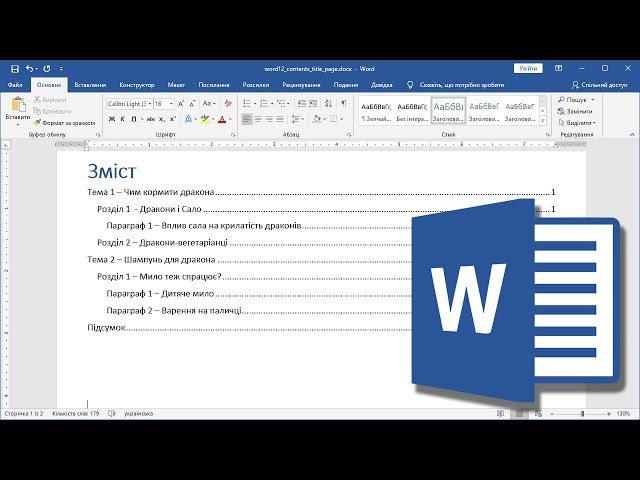
Почему содержание в Word 2007 – это ваш лучший помощник
Представьте: вы пишете диплом, отчет или даже книгу и страницы умножаются быстрее, чем кролики. Как не потеряться в этом хаосе текста? Содержание в Microsoft Word 2007 – это ваш компас, который мгновенно приведет читателя в нужный раздел. Он не только экономит время, но и придает документ профессиональный вид. В данной статье мы разберем каждый шаг сотворения содержания так, чтоб даже новичок ощутил себя гуру Word.
Word 2007 имеет удобный интерфейс, но некоторые нюансы могут озадачить. Мы не просто покажем, как создать содержание, но и раскроем секреты его настройки, исправления ошибок и даже добавим несколько неожиданных фишек. Готовы? Тогда уехали!
Подготовка документа перед созданием содержания
Прежде чем создавать содержание, нужно подготовить документ, ведь Word не маг, а только инструмент. Ваш текст должен быть структурирован, как хорошо сложенный пазл. Вот что нужно сделать.
Использование стилей заголовков
Word 2007 создает содержание на основе стилей заголовков (Heading 1, Heading 2 и т.п.). Без них программа просто не поймет, что включать в содержание. Вот как это работает:
- Выделите заголовок раздела. Например, "Введение" или "Методы исследования". Не бойтесь, если текст выглядит неидеально – мы настроим вид позже.
- Перейдите на вкладку "Главная" (Home). В группе "Стили" (Styles) найдите "Заголовок 1" (Heading 1) для основных разделов. Для подразделов используйте "Заголовок 2" или "Заголовок 3".
- Используйте стиль. Просто щелкните на нужный стиль, и ваше название получит новый формат. Если стиль выглядит слишком громоздким, не переживайте – его можно изменить.
- Повторите все заголовки. Например, “Введение” – это Заголовок 1, а “Цели исследования” внутри него – Заголовок 2.
Совет: если вы не видите всех стилей в группе "Стили", щелкните правой кнопкой мыши на панели стилей и выберите "Показать все стили" (Show All Styles). Это откроет полный перечень.
Проверка структуры документа
Перед созданием содержания убедитесь, что ваш документ логически структурирован. Пройдитесь по тексту и проверьте:
- Имеют ли все заголовки правильный уровень (например, Заголовок 1 для разделов, Заголовок 2 для подразделов).
- Нет ли "одиноких" заголовков, не соответствующих структуре.
- Применим ли одинаковый стиль к подобным элементам (например, все названия разделов – Заголовок 1).
Если документ хаотичен, содержание будет выглядеть так же. Упорядочьте текст, и Word отблагодарит вас идеальным результатом.
Создание автоматического содержания в Word 2007
Автоматический смысл – это настоящая магия Word 2007. Он не только быстро генерируется, но и обновляется одним кликом, если вы измените текст. Вот пошаговая аннотация, как его сделать.
Шаг за шагом: как добавить содержание
Чтобы ваше содержание выглядело профессионально, выполните эти действия:
- Выберите место для содержания. Обычно его размещают в начале документа после титульной страницы. Поставьте курсор там, где должно содержаться.
- Перейдите на вкладку "Ссылки" (References). В группе Оглавление (Table of Contents) щелкните на кнопку Оглавление.
- Выберите стиль содержания. Word предлагает несколько вариантов, например, "Автоматическое оглавление 1" или "Автоматическое оглавление 2". Выберите любой – они оба автоматически.
- Проверьте результат. Word мгновенно создаст оглавление, используя ваши заголовки. Каждый пункт будет иметь номер страницы, соответствующий расположению заголовка в документе.
Поздравляем! Вы только что создали смысл. Но это только начало – давайте разберемся, как сделать его идеальным.
Настройка уровней заголовков в содержании
По умолчанию Word включает в себя содержание заголовки 1, 2 и 3 уровней. Но что если вам нужны только первые два? Или даже четвёртый уровень? Вот как это настроить:
- Щелкните кнопку “Оглавление” во вкладке “Ссылки”.
- Выберите “Настраиваемое оглавление” (Custom Table of Contents).
- В открывшемся окне в поле «Показать уровни» (Show Levels) укажите нужное количество уровней (например, 2, если хотите только Заголовок 1 и 2).
- Нажмите “ОК”, и содержимое обновится.
Эта функция позволяет гибко управлять видом содержания. К примеру, для коротких документов достаточно двух уровней, а для объемных отчетов можно включить до пяти.
Обновление содержания: как поддерживать актуальность
Вы добавили новый раздел или изменили название старого? Не беспокойтесь – содержание в Word 2007 обновляется быстрее, чем вы успеете сказать “производительность”. Вот как это сделать.
Обновления вручную
Чтобы содержание отображало все изменения в документе:
- Щелкните правой кнопкой мыши на содержимом.
- Выберите “Обновить поле” (Update Field).
- В открывшемся диалоговом окне выберите «Обновить полностью» (Update Entire Table), если изменили названия или добавили новые заголовки, или «Обновить только номера страниц» (Update Page Numbers Only), если изменили только расположение текста.
- Нажмите “ОК”.
После этого содержание будет актуально. Это особенно удобно, когда вы редактируете большой документ и страницы прыгают.
Автоматическое обновление перед печатью
Word 2007 может автоматически обновлять содержимое перед печатью, чтобы вы не забыли это сделать. Чтобы включить эту функцию:
- Перейдите в меню “Файл” (круглая кнопка Office в левом верхнем углу) → “Параметры Word” (Word Options).
- Перейдите на вкладку “Экран” (Display).
- Поставьте галочку возле "Обновить поля перед печатью" (Update Fields Before Printing).
- Нажмите “ОК”.
Теперь ваше содержание всегда будет свежим перед отправкой документа на принтер.
Настройка дизайна содержания
Содержание по умолчанию выглядит неплохо, но что если вы хотите добавить ему шарма? Word 2007 позволяет настроить шрифты, отступы и даже форматы номеров страниц.
Изменение стилей содержания
Чтобы содержание соответствовало стилю вашего документа:
- Щелкните по содержанию и выберите “Оглавление” → “Настраиваемое оглавление”.
- Нажмите кнопку “Изменить” (Modify) в открывшемся окне настроек.
- Выберите уровень содержания (например, “TOC 1” для заголовка 1) и нажмите “Изменить”.
- Установите шрифт, размер, цвет или отступы в окне форматирования.
- Повторите для других уровней, если нужно.
Например, вы можете сделать Заголовок 1 жирным шрифтом Times New Roman 14, а Заголовок 2 – курсивом Arial 12. Это придаст смысл уникальности.
Добавление линий-сносок
Линии-сноски (те же точки или тире между названием раздела и номером страницы) делают содержание более читабельным. Чтобы их настроить:
- В открывшемся окне “Настраиваемое оглавление” выберите вкладку “Табуляция” (Tab Leader).
- Выберите стиль сносок: точки, тире или сплошная линия.
- Нажмите “ОК”.
Точки – самый популярный выбор, но тире могут выглядеть современнее. Экспериментируйте!
Распространенные проблемы и их решение
Иногда содержание ведет себя как капризный ребенок: не обновляется, показывает неправильные номера страниц или вообще выглядит странно. Вот как справиться с наиболее распространенными проблемами.
Ниже приведена таблица с типичными ошибками и способами их исправления.
| Эта проблема | Решение |
|---|---|
| Содержание не отображает новые заголовки | Обновите содержание, выбрав "Обновить полностью". Убедитесь, что новые заголовки имеют стиль “Заголовок 1”, “Заголовок 2” и т.д. |
| Неверные номера страниц | Проверьте, нет ли в документе разрывов страниц, сбивающих нумерацию. Обновите содержание, выбрав “Обновить только номера страниц”. |
| Содержание выглядит неряшливо | Настройте стили TOC в открывшемся окне “Настраиваемое оглавление”. Измените шрифт, отступы или сноски. |
| Содержание включает лишние элементы | Убедитесь, что стиль «Заголовок» не применим к обычному тексту. Удалите стиль или измените его на “Обычный” (Normal). |
Интересные факты по теме
📚 Знали ли вы? Содержание в Word 2007 базируется на технологии, которая появилась еще в Word 97, но в 2007 версии ее сделали гораздо удобнее благодаря ленточному интерфейсу. 😎 А еще, если вы случайно удалите содержание, Word не сохранит его в истории изменений – так что храните документ перед экспериментами! 🚀 И самое интересное: в Word 2007 можно создать несколько содержаний в одном документе, если использовать функцию "Поле" (Field) и настроить разные стили!
Дополнительные фишки для продвинутых пользователей
Если вы уже освоили базовые функции, пришло время для крутых трюков, которые сделают ваше содержание уникальным.
Добавление собственных стилей к содержанию
Хотите, чтобы содержание включало не только стандартные заголовки, но и ваши собственные стили? Вот как это сделать:
- Создайте свой стиль во вкладке “Главная” → “Стили” → “Новый стиль” (New Style).
- Примените этот стиль к элементам текста.
- В открывшемся окне “Настраиваемое оглавление” нажмите “Параметры” (Options).
- В списке стилей найдите ваш стиль и укажите для него уровень содержания (например, 1 или 2).
- Нажмите “ОК”.
Это полезно, если вы используете нестандартные названия разделов, например, “Аннотация” или “Резюме”.
Создание нескольких содержаний в одном документе
Для больших документов, таких как диссертация, можно создать несколько содержаний – например, один для основных разделов, другой для приложений. Для этого:
- Выберите место для второго содержания.
- Перейдите на вкладку "Вставка" (Insert) → "Поле" (Field).
- Выберите поле “TOC” и настройте уровни или стили для этого содержания.
- Повторите для других содержаний, если нужно.
Такой подход позволяет сделать документ максимально удобным для читателя.
Советы для идеального содержания
Напоследок – несколько секретов, которые поднимут ваше содержание на новый уровень:
- Проверяйте нумерацию страниц. Если документ имеет титульную страницу, отключите нумерацию, чтобы содержимое начиналось с правильной страницы.
- Используйте разрывы страниц. Чтобы содержание выглядело аккуратно, добавьте разрыв страницы перед ним (вкладка “Разметка страницы” → “Разрывы”).
- Тестируйте навигацию. Щелкните пункты содержания с удержанием Ctrl – они должны переносить в нужный раздел. Если не работают, проверьте, не отключена ли гиперссылка.
- Храните регулярно. Word 2007 иногда "глючит" при работе с большими документами, так что храните файл перед каждым изменением содержания.
Источник: документация Microsoft Office 2007.