
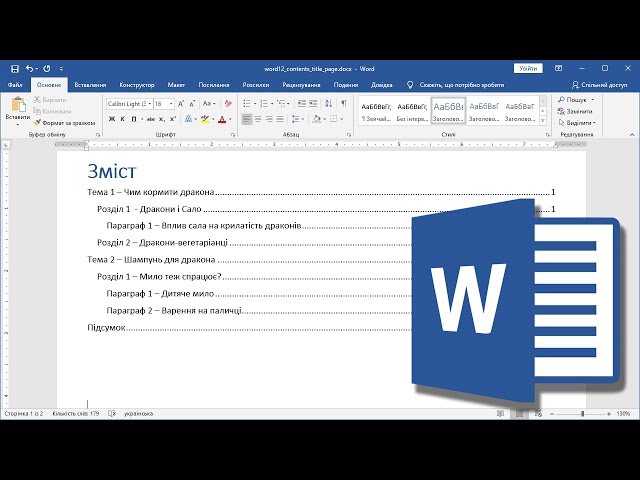
Чому зміст у Word 2007 – це ваш найкращий помічник
Уявіть: ви пишете диплом, звіт чи навіть книгу, і сторінки множаться швидше, ніж кролики. Як не загубитися в цьому хаосі тексту? Зміст у Microsoft Word 2007 – це ваш компас, який миттєво приведе читача до потрібного розділу. Він не лише економить час, а й додає документу професійного вигляду. У цій статті ми розберемо кожен крок створення змісту так, щоб навіть новачок відчув себе гуру Word.
Word 2007 має зручний інтерфейс, але деякі нюанси можуть спантеличити. Ми не просто покажемо, як створити зміст, а й розкриємо секрети його налаштування, виправлення помилок і навіть додамо кілька несподіваних фішок. Готові? Тоді поїхали!
Підготовка документа перед створенням змісту
Перш ніж створювати зміст, потрібно підготувати документ, адже Word не маг, а лише інструмент. Ваш текст має бути структурованим, як гарно складений пазл. Ось що потрібно зробити.
Використання стилів заголовків
Word 2007 створює зміст на основі стилів заголовків (Heading 1, Heading 2 тощо). Без них програма просто не зрозуміє, що включати до змісту. Ось як це працює:
- Виділіть заголовок розділу. Наприклад, “Вступ” чи “Методи дослідження”. Не бійтеся, якщо текст виглядає неідеально – ми налаштуємо вигляд пізніше.
- Перейдіть на вкладку “Главная” (Home). У групі “Стили” (Styles) знайдіть “Заголовок 1” (Heading 1) для основних розділів. Для підрозділів використовуйте “Заголовок 2” чи “Заголовок 3”.
- Застосуйте стиль. Просто клацніть на потрібний стиль, і ваш заголовок отримає новий формат. Якщо стиль виглядає надто громіздким, не переживайте – його можна змінити.
- Повторіть для всіх заголовків. Наприклад, “Вступ” – це Заголовок 1, а “Цілі дослідження” всередині нього – Заголовок 2.
Порада: якщо ви не бачите всіх стилів у групі “Стили”, клацніть правою кнопкою миші на панелі стилів і виберіть “Показать все стили” (Show All Styles). Це відкриє повний список.
Перевірка структури документа
Перед створенням змісту переконайтеся, що ваш документ логічно структурований. Пройдіться по тексту і перевірте:
- Чи всі заголовки мають правильний рівень (наприклад, Заголовок 1 для розділів, Заголовок 2 для підрозділів).
- Чи немає “самотніх” заголовків, які не відповідають структурі.
- Чи однаковий стиль застосовується до схожих елементів (наприклад, усі назви розділів – Заголовок 1).
Якщо документ хаотичний, зміст виглядатиме так само. Упорядкуйте текст, і Word віддячить вам ідеальним результатом.
Створення автоматичного змісту в Word 2007
Автоматичний зміст – це справжня магія Word 2007. Він не лише швидко генерується, а й оновлюється одним кліком, якщо ви зміните текст. Ось покрокова інструкція, як його створити.
Крок за кроком: як додати зміст
Щоб ваш зміст виглядав професійно, виконайте ці дії:
- Виберіть місце для змісту. Зазвичай його розміщують на початку документа, після титульної сторінки. Поставте курсор там, де має бути зміст.
- Перейдіть на вкладку “Ссылки” (References). У групі “Оглавление” (Table of Contents) клацніть на кнопку “Оглавление”.
- Оберіть стиль змісту. Word запропонує кілька варіантів, наприклад, “Автоматическое оглавление 1” або “Автоматическое оглавление 2”. Виберіть будь-який – вони обидва автоматичні.
- Перевірте результат. Word миттєво створить зміст, використовуючи ваші заголовки. Кожен пункт матиме номер сторінки, який відповідає розташуванню заголовка в документі.
Вітаємо! Ви щойно створили зміст. Але це лише початок – давайте розберемося, як зробити його ідеальним.
Налаштування рівнів заголовків у змісті
За замовчуванням Word включає до змісту заголовки 1, 2 і 3 рівнів. Але що, якщо вам потрібні лише перші два? Або навіть четвертий рівень? Ось як це налаштувати:
- Клацніть на кнопку “Оглавление” у вкладці “Ссылки”.
- Виберіть “Настраиваемое оглавление” (Custom Table of Contents).
- У вікні, що відкриється, у полі “Показать уровни” (Show Levels) вкажіть потрібну кількість рівнів (наприклад, 2, якщо хочете лише Заголовок 1 і 2).
- Натисніть “ОК”, і зміст оновиться.
Ця функція дозволяє гнучко керувати виглядом змісту. Наприклад, для коротких документів достатньо двох рівнів, а для об’ємних звітів можна включити до п’яти.
Оновлення змісту: як підтримувати актуальність
Ви додали новий розділ чи змінили назву старого? Не хвилюйтеся – зміст у Word 2007 оновлюється швидше, ніж ви встигнете сказати “продуктивність”. Ось як це зробити.
Оновлення вручну
Щоб зміст відображав усі зміни в документі:
- Клацніть правою кнопкою миші на змісті.
- Виберіть “Обновить поле” (Update Field).
- У діалоговому вікні виберіть “Обновить полностью” (Update Entire Table), якщо змінили назви чи додали нові заголовки, або “Обновить только номера страниц” (Update Page Numbers Only), якщо змінили лише розташування тексту.
- Натисніть “ОК”.
Після цього зміст буде актуальним. Це особливо зручно, коли ви редагуєте великий документ і сторінки “стрибають”.
Автоматичне оновлення перед друком
Word 2007 може автоматично оновлювати зміст перед друком, щоб ви не забули це зробити. Щоб увімкнути цю функцію:
- Перейдіть у меню “Файл” (кругла кнопка Office у верхньому лівому куті) → “Параметры Word” (Word Options).
- Виберіть вкладку “Экран” (Display).
- Поставте галочку біля “Обновлять поля перед печатью” (Update Fields Before Printing).
- Натисніть “ОК”.
Тепер ваш зміст завжди буде свіжим перед відправкою документа на принтер.
Налаштування дизайну змісту
Зміст за замовчуванням виглядає непогано, але що, якщо ви хочете додати йому шарму? Word 2007 дозволяє налаштувати шрифти, відступи та навіть формат номерів сторінок.
Зміна стилів змісту
Щоб зміст відповідав стилю вашого документа:
- Клацніть на змісті та виберіть “Оглавление” → “Настраиваемое оглавление”.
- Натисніть кнопку “Изменить” (Modify) у вікні налаштувань.
- Виберіть рівень змісту (наприклад, “TOC 1” для Заголовка 1) і натисніть “Изменить”.
- Налаштуйте шрифт, розмір, колір чи відступи у вікні форматування.
- Повторіть для інших рівнів, якщо потрібно.
Наприклад, ви можете зробити Заголовок 1 жирним шрифтом Times New Roman 14, а Заголовок 2 – курсивом Arial 12. Це додасть змісту унікальності.
Додавання ліній-виносок
Лінії-виноски (ті самі крапки чи тире між назвою розділу та номером сторінки) роблять зміст читабельнішим. Щоб їх налаштувати:
- У вікні “Настраиваемое оглавление” виберіть вкладку “Табуляция” (Tab Leader).
- Оберіть стиль виносок: крапки, тире чи суцільна лінія.
- Натисніть “ОК”.
Крапки – найпопулярніший вибір, але тире можуть виглядати сучасніше. Експериментуйте!
Поширені проблеми та їх вирішення
Іноді зміст поводиться, як примхлива дитина: не оновлюється, показує неправильні номери сторінок або взагалі виглядає дивно. Ось як впоратися з найпоширенішими проблемами.
Нижче наведено таблицю з типовими помилками та способами їх виправлення.
| Проблема | Рішення |
|---|---|
| Зміст не відображає нові заголовки | Оновіть зміст, вибравши “Обновить полностью”. Переконайтеся, що нові заголовки мають стиль “Заголовок 1”, “Заголовок 2” тощо. |
| Неправильні номери сторінок | Перевірте, чи немає в документі розривів сторінок, які збивають нумерацію. Оновіть зміст, вибравши “Обновить только номера страниц”. |
| Зміст виглядає неохайно | Налаштуйте стилі TOC у вікні “Настраиваемое оглавление”. Змініть шрифт, відступи чи виноски. |
| Зміст включає зайві елементи | Перевірте, чи не застосовано стиль “Заголовок” до звичайного тексту. Видаліть стиль або змініть його на “Обычный” (Normal). |
Цікаві факти по темі
📚 Чи знали ви? Зміст у Word 2007 базується на технології, яка з’явилася ще в Word 97, але в 2007 версії її зробили значно зручнішою завдяки стрічковому інтерфейсу. 😎 А ще, якщо ви випадково видалите зміст, Word не збереже його в історії змін – тож зберігайте документ перед експериментами! 🚀 І найцікавіше: у Word 2007 можна створити кілька змістів в одному документі, якщо використовувати функцію “Поле” (Field) і налаштувати різні стилі!
Додаткові фішки для просунутих користувачів
Якщо ви вже освоїли базові функції, настав час для крутих трюків, які зроблять ваш зміст унікальним.
Додавання власних стилів до змісту
Хочете, щоб зміст включав не лише стандартні заголовки, а й ваші власні стилі? Ось як це зробити:
- Створіть власний стиль у вкладці “Главная” → “Стили” → “Новый стиль” (New Style).
- Застосуйте цей стиль до потрібних елементів тексту.
- У вікні “Настраиваемое оглавление” натисніть “Параметры” (Options).
- У списку стилів знайдіть ваш стиль і вкажіть для нього рівень змісту (наприклад, 1 або 2).
- Натисніть “ОК”.
Це корисно, якщо ви використовуєте нестандартні назви розділів, наприклад, “Анотація” чи “Резюме”.
Створення кількох змістів в одному документі
Для великих документів, як-от дисертації, можна створити кілька змістів – наприклад, один для основних розділів, інший для додатків. Для цього:
- Виберіть місце для другого змісту.
- Перейдіть у вкладку “Вставка” (Insert) → “Поле” (Field).
- Виберіть поле “TOC” і налаштуйте рівні чи стилі для цього змісту.
- Повторіть для інших змістів, якщо потрібно.
Такий підхід дозволяє зробити документ максимально зручним для читача.
Поради для ідеального змісту
Наостанок – кілька секретів, які піднімуть ваш зміст на новий рівень:
- Перевіряйте нумерацію сторінок. Якщо документ має титульну сторінку, вимкніть нумерацію для неї, щоб зміст починався з правильної сторінки.
- Використовуйте розриви сторінок. Щоб зміст виглядав охайно, додайте розрив сторінки перед ним (вкладка “Разметка страницы” → “Разрывы”).
- Тестуйте навігацію. Клацніть на пунктах змісту з утриманням Ctrl – вони мають переносити до потрібного розділу. Якщо не працюють, перевірте, чи не вимкнено гіперпосилання.
- Зберігайте регулярно. Word 2007 іноді “глючить” при роботі з великими документами, тож зберігайте файл перед кожною зміною змісту.
Джерело: Документація Microsoft Office 2007.