
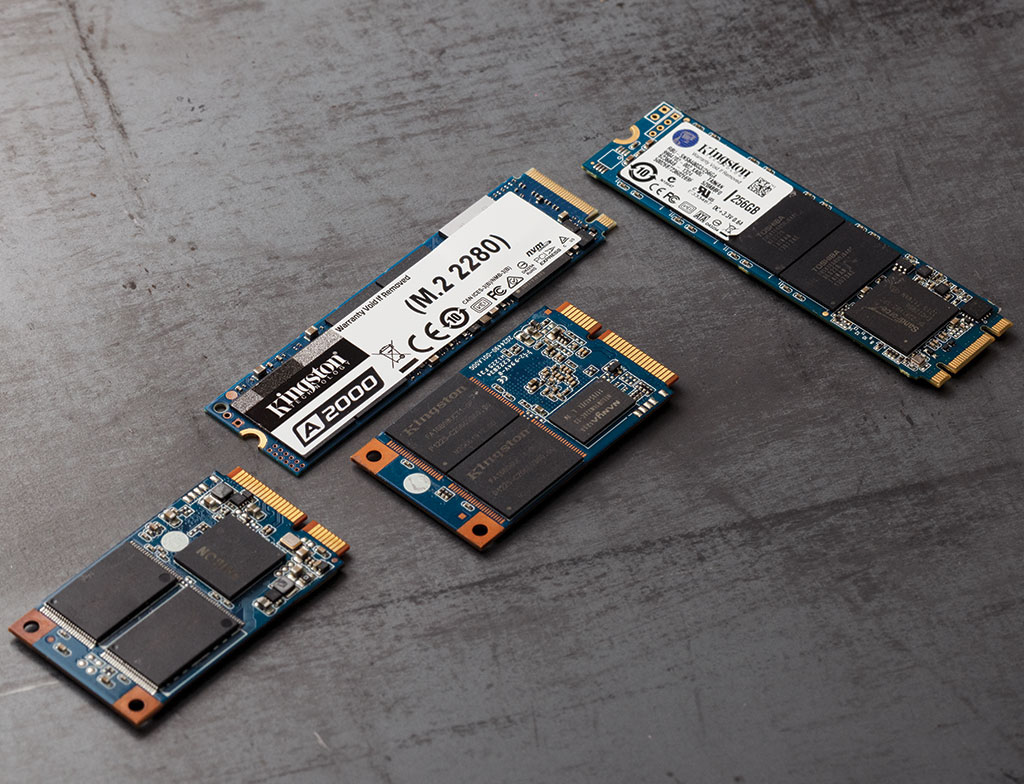
SSD – революція у світі зберігання даних
SSD, або твердотільний накопичувач (Solid State Drive), – це сучасний пристрій для зберігання даних, який кардинально змінив уявлення про швидкість і надійність комп’ютерних систем. На відміну від традиційних жорстких дисків (HDD), SSD не має рухомих частин, що робить його швидшим, тихішим і стійкішим до фізичних пошкоджень. Уявіть собі: замість гудячих дисків, що обертаються, SSD працює на основі флеш-пам’яті, подібної до тієї, що у вашому USB-носії, але значно досконалішої. Ця технологія дозволяє вашому комп’ютеру завантажуватися за лічені секунди, а програми відкриватися миттєво!
Чому SSD став таким популярним? Все просто: він поєднує блискавичну швидкість, енергоефективність і компактність. Але щоб зрозуміти, що робить SSD особливим, давайте зануримося в деталі його роботи, переваги, недоліки та сфери застосування.
Як працює SSD: Просте пояснення складної технології
Щоб розібратися, що таке SSD, варто поглянути на його “нутрощі”. Твердотільний накопичувач зберігає дані на мікрочіпах флеш-пам’яті типу NAND. Ці чіпи дозволяють швидко записувати й читати інформацію без механічного руху. Уявіть бібліотеку, де книги не потрібно шукати по полицях – вони миттєво з’являються у ваших руках. Ось так працює SSD!
Основні компоненти SSD включають:
- Контролер: Це “мозок” накопичувача, який керує операціями читання й запису, оптимізує продуктивність і забезпечує рівномірний знос комірок пам’яті. Від якості контролера залежить швидкість і довговічність SSD.
- Флеш-пам’ять NAND: Тут зберігаються ваші файли. NAND-пам’ять буває різних типів (SLC, MLC, TLC, QLC), і кожен має свої особливості, про які ми поговоримо нижче.
- Кеш-пам’ять (DRAM): Деякі SSD мають додаткову швидку пам’ять для тимчасового зберігання даних, що прискорює операції.
- Інтерфейс підключення: SSD спілкується з комп’ютером через інтерфейси, такі як SATA, NVMe чи PCIe, які впливають на швидкість передачі даних.
Коли ви відкриваєте файл, контролер миттєво знаходить потрібні дані у флеш-пам’яті й передає їх комп’ютеру. Жодних затримок через обертання дисків чи рух голівок, як у HDD. Саме тому SSD здається справжнім чаклунством для тих, хто звик до повільних жорстких дисків.
Типи SSD: Який обрати?
Не всі SSD однакові. Вони різняться за форм-фактором, інтерфейсом і типом пам’яті. Щоб вибрати ідеальний накопичувач, важливо розібратися в цих відмінностях. Ось основні категорії SSD, які ви зустрінете на ринку:
| Тип SSD | Опис | Переваги | Недоліки |
|---|---|---|---|
| SATA SSD | Використовує той самий інтерфейс, що й HDD (SATA), і зазвичай має форм-фактор 2.5 дюйма. | Сумісність із більшістю ПК і ноутбуків, доступна ціна. | Повільніший за NVMe, обмеження швидкості інтерфейсу SATA (до 600 МБ/с). |
| NVMe SSD | Використовує швидший інтерфейс PCIe через слот M.2 або U.2. | Надвисока швидкість (до 7000 МБ/с і більше), ідеально для ігор і професійних завдань. | Вища ціна, потребує сумісного обладнання. |
| M.2 SSD | Компактний форм-фактор, може бути SATA або NVMe. | Маленький розмір, підходить для ноутбуків і компактних ПК. | Потрібно перевіряти сумісність із материнською платою. |
| U.2 SSD | Використовується в серверах і робочих станціях, схожий на SATA, але з підтримкою NVMe. | Висока надійність, підтримка гарячої заміни. | Рідко використовується в домашніх ПК, висока ціна. |
Кожен тип SSD має свої сильні сторони. Наприклад, якщо ви оновлюєте старий ноутбук, SATA SSD – ваш вибір через простоту встановлення. А для геймерів чи професіоналів, які працюють із відео 4K, NVMe M.2 – це справжній “космічний корабель” у світі накопичувачів.
Типи флеш-пам’яті: SLC, MLC, TLC, QLC
Флеш-пам’ять – серце SSD, але вона буває різною. Від типу пам’яті залежить швидкість, довговічність і ціна накопичувача. Ось детальний розбір основних типів:
- SLC (Single-Level Cell): Зберігає 1 біт даних на комірку. Найшвидший і найнадійніший тип, але дуже дорогий. Використовується в корпоративних серверах, де потрібна максимальна стабільність.
- MLC (Multi-Level Cell): Зберігає 2 біти на комірку. Баланс між швидкістю, ціною та довговічністю. Популярний у SSD середнього класу.
- TLC (Triple-Level Cell): 3 біти на комірку. Дешевший, але повільніший і менш довговічний за MLC. Найпоширеніший у споживчих SSD.
- QLC (Quad-Level Cell): 4 біти на комірку. Найдоступніший за ціною, але має найнижчу швидкість і ресурс запису. Підходить для зберігання великих обсягів даних, а не для активного використання.
Простіше кажучи, SLC – це “спринтер”, який біжить швидко, але коштує дорого, а QLC – “марафонець”, який повільніший, але може нести більше за менші гроші. Для більшості користувачів TLC – оптимальний вибір за співвідношенням ціна/якість.
Переваги SSD: Чому варто перейти?
SSD – це не просто модний гаджет, а справжній стрибок у продуктивності. Ось чому користувачі по всьому світу обирають твердотільні накопичувачі:
- Швидкість: SSD у 5-10 разів швидший за HDD. Операційна система завантажується за секунди, програми запускаються миттєво, а файли копіюються зі швидкістю блискавки.
- Надійність: Без рухомих частин SSD стійкий до ударів і вібрацій. Випустили ноутбук із рук? З SSD ваші дані в безпеці!
- Енергоефективність: SSD споживає менше енергії, що подовжує час роботи ноутбука від батареї.
- Тиша: Жодного гудіння чи клацання – SSD працює абсолютно безшумно.
- Компактність: Форм-фактори, як-от M.2, дозволяють створювати тонкі та легкі пристрої.
SSD буквально вдихає нове життя в старі комп’ютери! Якщо ваш ПК гальмує, заміна HDD на SSD – найпростіший спосіб прискорити його без великих витрат.
Недоліки SSD: Чи є підводні камені?
Хоча SSD здається ідеальним, у нього є свої слабкі сторони. Давайте розберемо, що може вас засмутити:
- Ціна: SSD коштує дорожче за HDD у перерахунку на гігабайт. Наприклад, 1 ТБ SSD може коштувати стільки ж, скільки 4 ТБ HDD.
- Обмежений ресурс запису: Флеш-пам’ять має обмежену кількість циклів запису (TBW – Terabytes Written). Утім, для домашнього використання сучасні SSD служать роками.
- Складність відновлення даних: Якщо SSD виходить із ладу, відновити дані значно складніше, ніж із HDD.
Недоліки не такі страшні, як може здатися. Технології SSD постійно вдосконалюються, а ціни поступово знижуються. Для більшості користувачів переваги значно переважують мінуси.
Цікаві факти про SSD 🧠
SSD – це не просто технологія, а справжній феномен! Ось кілька цікавих фактів, які вас здивують:
- Перший SSD з’явився ще в 1978 році, але коштував тисячі доларів і мав обсяг усього кілька мегабайтів. Сучасні SSD у мільйони разів дешевші та місткіші!
- SSD використовують у космосі! Завдяки стійкості до вібрацій і низькому енергоспоживанню вони ідеальні для супутників і космічних апаратiв.
- Найшвидші SSD на ринку можуть досягати швидкості читання до 14 000 МБ/с. Це означає, що 4K-фільм завантажиться за частки секунди!
- Технологія 3D NAND, яка використовується в сучасних SSD, дозволяє “складати” комірки пам’яті вертикально, ніби будувати хмарочос із даних.
SSD проти HDD: Хто переможе?
Порівняння SSD і HDD – це як дуель між реактивним літаком і каретою. Обидва пристрої призначені для зберігання даних, але їхні можливості кардинально відрізняються. Ось детальне порівняння:
| Параметр | SSD | H <– This line appears to be incomplete and should likely continue with “HDD” –> | HDD |
|---|---|---|---|
| Швидкість | Читання/запис до 7000 МБ/с (NVMe) або 550 МБ/с (SATA). | Читання/запис до 150-200 МБ/с. | |
| Надійність | Стійкий до ударів, без рухомих частин. | Чутливий до механічних пошкоджень. | |
| Ціна за ГБ | Вища (приблизно $0.1 за ГБ). | Нижча (приблизно $0.03 за ГБ). | |
| Енергоспоживання | Низьке, ідеально для ноутбуків. | Вище через обертання дисків. | |
| Шум | Повністю безшумний. | Гудіння та клацання. |
Для більшості сучасних завдань SSD – беззаперечний лідер. HDD все ще актуальний для зберігання великих обсягів даних, наприклад, для архівів чи медіа бібліотек, але в якості системного диска SSD не має конкурентів.
Як вибрати SSD: Практичні поради
Вибір SSD може здатися складним через різноманіття моделей і характеристик. Ось кілька порад, які допоможуть зробити правильний вибір:
- Визначте ціль використання: Для повсякденних завдань (офіс, інтернет) вистачить SATA SSD на 256-512 ГБ. Для ігор чи роботи з відео обирайте NVMe SSD на 1 ТБ і більше.
- Перевірте сумісність: Дізнайтесь, які слоти є у вашому ПК чи ноутбуці (SATA, M.2, PCIe). Наприклад, не кожен M.2 SSD підійде до старої материнської плати.
- Зверніть увагу на TBW: Показник “Terabytes Written” вказує, скільки даних можна записати на SSD до зносу. Для домашнього використання 300-600 TBW – більш ніж достатньо.
- Бренд і гарантія: Обирайте перевірені марки, як-от Samsung, Kingston, Crucial чи Western Digital. Гарантія 3-5 років – хороший знак якості.
- Не економте на обсязі: 128 ГБ SSD швидко заповниться. Краще взяти щонайменше 256 ГБ, а ідеально – 512 ГБ або 1 ТБ.
Пам’ятайте: хороший SSD – це інвестиція у швидкість і комфорт роботи з комп’ютером. Не женіться за найдешевшими моделями, адже низька ціна може означати слабший контролер чи пам’ять типу QLC.
Як встановити SSD: Крок за кроком
Встановлення SSD – це простіше, ніж здається. Ось покрокова інструкція для новачків:
- Виберіть правильний SSD: Переконайтеся, що він сумісний із вашим пристроєм (SATA чи M.2, розмір слота тощо).
- Підготуйте інструменти: Вам знадобиться викрутка, можливо, кабель SATA і перехідник для настільного ПК.
- Зробіть резервну копію даних: Перед заміною диска збережіть важливі файли на зовнішньому носії чи в хмарі.
- Вимкніть комп’ютер: Відключіть його від мережі та зніміть кришку корпусу (для ПК) або задню панель (для ноутбука).
- Встановіть SSD: Для SATA SSD підключіть кабелі живлення та даних. Для M.2 – вставте накопичувач у слот і зафіксуйте гвинтом.
- Ініціалізуйте диск: Увімкніть комп’ютер, зайдіть у BIOS або менеджер дисків Windows і відформатуйте SSD.
- Перенесіть систему: Використовуйте програми, як-от Samsung Data Migration чи Macrium Reflect, щоб клонувати дані зі старого диска на SSD.
Після встановлення SSD ваш комп’ютер буквально “полетить”! Якщо ви не впевнені у своїх силах, зверніться до сервісного центру – це заощадить час і нерви.
Майбутнє SSD: Що нас чекає?
Технології SSD не стоять на місці. Ось кілька трендів, які формують майбутнє твердотільних накопичувачів:
- Зростання швидкості: Нові версії PCIe (5.0, 6.0) дозволяють досягати швидкості до 20 000 МБ/с. Це означає, що ігри та програми завантажуватимуться ще швидше!
- Збільшення обсягу: Завдяки технології 3D NAND уже з’являються SSD на 8 ТБ і більше за доступними цінами.
- Зниження цін: Масове виробництво і конкуренція роблять SSD дедалі дешевшими. За кілька років вони можуть повністю витіснити HDD.
- Екологічність: Нові SSD споживають ще менше енергії, що важливо для ноутбуків і дата-центрів.
Майбутнє SSD виглядає захопливо! Ці маленькі пристрої продовжують змінювати наше уявлення про швидкість і ефективність комп’ютерів.
Джерело: Інформація зібрана на основі відкритих даних і технічної документації провідних виробників SSD.