
Блокування сайтів у різних браузерах
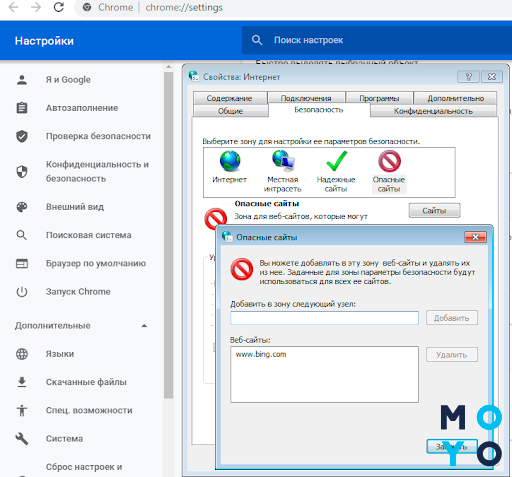
Google Chrome
Google Chrome є одним із найбільш популярних веб-браузерів у світі, але йому бракує вбудованих функцій для блокування сайтів. Однак існує кілька способів, завдяки яким ви можете реалізувати цю можливість. Один з найпоширеніших методів – використання розширень, таких як BlockSite. Встановивши це розширення, ви зможете блокувати небажані сайти простими натисканнями.
Для встановлення BlockSite вам потрібно відкрити Інтернет-магазин Chrome, знайти розширення та натиснути кнопку “Додати до Chrome”. Після установки ви зможете додати сайти до списку блокування одним натисканням на іконку розширення. Це зручно для батьків, які хочуть обмежити доступ своїх дітей до небажаного контенту.
Крім того, можна редагувати системний файл hosts, розташований за адресою C:\Windows\System32\drivers\etc на Windows. Додавши рядок з адресою сайту, який ви хочете заблокувати, і змінивши його на 127.0.0.1, ви зможете перешкоджати доступу до цього сайту через Chrome.
Вартий уваги ще один метод – це зміна налаштувань проксі-сервера, хоча він менш зручний для простих користувачів. При налаштуванні проксі можуть виникнути деякі трудності, особливо якщо ви не знайомі з цим процесом.
Mozilla Firefox
У Mozilla Firefox також існують подібні способи блокування небажаних сайтів. Одним із найзручніших варіантів є використання розширення BlockSite, яке виконує схожі функції, як і в Chrome. Принцип установки є таким же: зайдіть в меню доповнень, знайдіть BlockSite і натисніть “Додати”.
Після установки ви зможете налаштувати списки заблокованих сайтів, а також включити фільтри, що заважають відкриттю сайтів з невідповідним змістом. Це ідеальне рішення для забезпечення безпеки дітей в Інтернеті.
Також ви можете скористатися можливістю редагування файлу hosts у системі, як це зроблено в Chrome, або налаштувати проксі-сервер, якщо ви хочете мати максимально детальний контроль над доступом до сайтів.
Firefox дозволяє динамічно змінювати дозволи для сайтів, що дозволяє вам контролювати доступ до камери, мікрофона та геоданих в залежності від могло потрібно певного сайту.
Opera
Opera – це ще один популярний браузер, однак для блокування сайтів в Opera вам доведеться скористатися сторонніми розширеннями, оскільки браузер не має вбудованих функцій для цієї мети. Найпоширенішим методом є використання розширення, наприклад, BlockSite, яке підтримується і в Opera.
Щоб встановити BlockSite в Opera, зайдіть у меню розширень, знайдіть його та натисніть “Додати до Opera”. Після цього можна додавати небажані сайти до блоку, не вдаючись до системних налаштувань.
Окрім цього, ви можете редагувати файл hosts на вашому комп’ютері, щоб заборонити доступ до конкретних сайтів. Хоча це дещо технічний метод, але він дає вам можливість контролювати доступ на всіх веб-браузерах.
Варто зазначити, що з Opera ви також можете використовувати вбудовані функції VPN для додаткового рівня приватності при перегляді інтернету, хоча це не є прямим методом блокування.
Safari
Safari пропонує змогу блокувати сайти, використовуючи системні налаштування macOS. Якщо ви є користувачем Mac, ви можете заблокувати небажані сайти через меню “Системні налаштування”. Для цього перейдіть до “Час використання”, активуйте опцію “Обмеження контенту” і виберіть категорії сайтів, щоб їх заборонити.
Також для Safari доступні деякі термінальні команди на macOS, які дозволяють редагувати файл hosts, аналогічно до Windows. Цей метод є більш технічним, але забезпечує надійний контроль доступу до сайтів.
Додатково, користувачі iPhone можуть блокувати сайти, використовуючи налаштування “Screen Time”, де ви зможете вибрати опції для блокування конкретних веб-адрес. Це корисно для контролю за контентом, доступним для дітей.
Для цього відкрийте “Налаштування”, перейдіть до “Час використання”, введіть свій пароль, виберіть “Обмеження контенту та конфіденційності”, після чого знайдіть налаштування для обмеження браузерного контенту.
Редагування файлу Hosts
Редагування файлу hosts є одним із простих і ефективних методів блокування сайтів. Завдяки цьому ви можете налаштувати доступ до конкретних URL-адрес, перенаправляючи їх на локальний хост, завантажуючи сторінку назад до вашого комп’ютера. Для цього вам потрібно знайти файл hosts у вашій системі та внести необхідні зміни.
Для Windows файл знаходиться за адресою C:\Windows\System32\drivers\etc. Відкривши цей файл у текстовому редакторі з правами адміністратора, ви можете додати новий рядок, у якому вказуєте 127.0.0.1 і адресу сайту, який ви хочете заблокувати.
Після збереження змін, вказаний веб-сайт буде недоступний на вашому пристрої. Це дуже простий метод, але, на жаль, його потрібно повторювати на кожному пристрої, з якого ви хочете здійснити блокування.
Додатково, якщо вам потрібно знову отримати доступ до сайту, вам необхідно повторно відкрити файл hosts і видалити або закоментувати створений рядок. Цей метод забезпечує абсолютний контроль доступу до Інтернет-ресурсів, які ви вважаєте неприйнятними.
Використання брандмауера Windows
Брандмауер Windows є потужним інструментом для контролю доступу до Інтернету. Завдяки йому ви можете блокувати вихідний чи вхідний трафік для певних IP-адрес, що є дуже корисним для блокування небажаних сайтів. Щоб налаштувати брандмауер для блокування веб-сайтів, відкрийте панель управління брандмауером Windows.
Вам потрібно створити нове правило для міжмережного екрану, вказуючи IP-адресу сайту, яку ви бажаєте заблокувати. Для цього перейдіть до налаштувань брандмауера, виберіть “Додати нове правило” і введіть IP-адресу того сайту, який потрібно заблокувати.
Цей метод дуже ефективний, оскільки він блокує доступ до сайтів не тільки через один браузер, а на всіх пристроях, підключених до вашої мережі. Однак будьте обережні, аби не заблокувати важливі сервіси чи сайти, які вам потрібні для роботи чи навчання.
Також варто врахувати, що якщо компанія використовує VPN або проксі-сервери, брандмауер може не заблокувати їх коректно. В такому випадку краще розглянути інші методи для контролю вмісту, такі як налаштування роутера.
Блокування сайтів на роутері
Блокування сайтів на роутері є одним з найефективніших способів контролю доступу до Інтернету на всіх пристроях у вашій домашній мережі. Для цього вам потрібно зайти в панель налаштувань вашого роутера. Зазвичай це можна зробити, ввівши IP-адресу роутера в адресний рядок браузера, часто це 192.168.1.1 або 192.168.0.1.
Після входу в налаштування пошукайте налаштування батьківського контролю або фільтрації сайтів. У цієї секції ви зможете вказати URL-адреси сайтів, які потрібно блокувати. Це означає, що жоден пристрій в мережі не зможе отримати доступ до зазначених вами сайтів.
Залежно від моделі роутера, можливості блокування можуть варіюватися. Деякі роутери підтримують також блокування за ключовими словами, що дозволяє створити більш гнучкі фільтри для небажаного контенту.
Втім, важливо відзначити, що, якщо ваші діти використовують мобільні мережі або VPN, блокування на роутері не зможе перешкоджати їм отримувати доступ до небажаного контенту.
Спеціалізоване програмне забезпечення для блокування
Існує безліч спеціалізованих програм та розширень, які можуть допомогти вам заблокувати небажані сайти. Такі програми часто мають додаткові функції, включаючи моніторинг активності, налаштування часових обмежень на доступ до Інтернету та більше. Наприклад, для батьківських контролів доступні інструменти, які дозволяють блокувати сайти і контролювати діяльність дітей.
Ці рішення зазвичай прості у використанні і можуть працювати на всіх пристроях: ПК, Mac, Android і iOS. Вони створюють захищене середовище для ваших дітей, забороняючи доступ до небажаної інформації та забезпечуючи контроль за використанням часу в Інтернеті.
Ще одне популярне рішення – це сервіс, який пропонує безкоштовні послуги для блокування сайтів і фільтрації контенту. Після налаштування вашого роутера або пристроїв на цей сервіс, ви зможете вказати категорії сайтів для блокування, що істотно розширить можливості контролю вмісту.
Використання програмного забезпечення для блокування не тільки допомагає забезпечити безпеку в Інтернеті, але також може підвищити продуктивність, запобігаючи відвідуванню відволікаючих сайтів. Це рішення все частіше використовують як в домогосподарствах, так і на роботі.
Інструменти контролю батьків
Інструменти контролю батьків є незамінним ресурсом для тих, хто хоче забезпечити безпеку своїх дітей в Інтернеті. Ці програми пропонують різноманітні функції, які дозволяють блокувати небажані сайти, моніторити активність дітей і встановлювати часові обмеження для користування Інтернетом. Популярними інструментами є, які допомагають в організації безпечного онлайн-середовища.
За допомогою цих програм, батьки можуть отримувати регулярні звіти про діяльність дітей в Інтернеті, дізнаватися, які сайти відвідують, які програми використовують, а також отримувати повідомлення про невідповідний контент. Це дозволяє не лише контролювати доступ, але й спостерігати за змінами в поведінці ваших дітей.
Додатково, багато з цих програм мають можливості блокування за ключовими словами, що дозволяє визначати та блокувати всю грубо-нецензурну та небажану інформацію автоматично. Це особливо важливо для забезпечення безпечного онлайн-середовища для підростаючого покоління.
Встановлення належного програмного забезпечення є важливим кроком у формуванні відповідальних звичок і активності в Інтернеті для дітей, тому батькам варто приділити цьому часу.
Кастомні рішення
Встановивши кастомне рішення на вашому роутері або пристрої, ви отримуєте доступ до розширених функцій фільтрації контенту. Це дозволяє не тільки блокувати сайти, але і керувати доступом на підставі категорій: від контенту для дорослих до соціальних медіа.
Після налаштування, вам достатньо відкрити веб-інтерфейс, щоб вказати, які категорії сайтів ви хочете заблокувати. Це зручно і ефективно, оскільки ваші налаштування автоматично поширюються на всі пристрої, підключені до Wi-Fi.
Існують й інші подібні рішення, які також пропонують фільтрацію та блокування сайтів. Ці сервіси зазвичай передбачають підписку, щоб отримати доступ до всіх функцій, проте вони можуть варіюватися за ціною та можливостями.
З таким кастомним підходом ви отримуєте не лише контроль доступу, а й спокій, знаючи, що ви захищаєте свою родину від небажаного контенту в Інтернеті.