
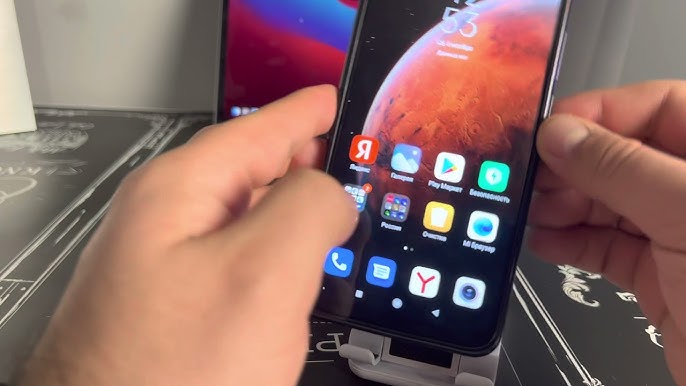
Уявіть: ви встановили новий додаток, а він раптом просить доступ до камери, мікрофона чи контактів. Серце завмирає – дозволити чи відмовити? Управління дозволами на телефоні – це як ключ до вашого цифрового дому: правильно налаштуєте, і ваші дані будуть у безпеці. У цій статті ми розберемо, як увімкнути обов’язкові дозволи на Android та iPhone, чому це важливо і як уникнути підводних каменів. Від простих кроків для новачків до тонкощів для просунутих – тут є все, щоб ви почувалися впевнено.
Що таке обов’язкові дозволи та чому вони важливі?
Обов’язкові дозволи – це доступ, який додатки запитують для виконання своїх функцій. Наприклад, месенджер не може відправити повідомлення без доступу до інтернету, а фоторедактор не запрацює без доступу до галереї. Але за зручністю ховається відповідальність: кожен дозвіл – це шматочок вашої приватності. Неправильне керування може призвести до витоку даних або навіть шахрайства.
Дозволи бувають різними: від доступу до камери до геолокації. На Android та iOS вони поділяються на категорії, які ми детально розберемо. Знання, як увімкнути потрібний дозвіл, допоможе вам балансувати між зручністю та безпекою. Наприклад, у 2024 році 68% користувачів Android стикалися з додатками, які запитували зайві дозволи (джерело: Statista). Тож давайте розбиратися, як тримати все під контролем.
Як увімкнути дозволи на Android: Покрокова інструкція
Android – це система, де гнучкість іде пліч-о-пліч із відповідальністю. Сучасні версії (Android 11 і новіші) дозволяють детально налаштовувати доступ для кожного додатка. Ось як це зробити:
- Відкрийте “Налаштування”. Знайдіть іконку шестерні на головному екрані або в меню додатків. Це ваш центр управління.
- Перейдіть до “Конфіденційність” або “Додатки”. У різних моделях (Samsung, Xiaomi, Google Pixel) назви можуть варіюватися. Наприклад, на Samsung це може бути “Програми”, а на Xiaomi – “Керування програмами”.
- Виберіть “Менеджер дозволів”. Тут ви побачите категорії: камера, мікрофон, геолокація тощо. Кожна категорія показує, які додатки мають доступ.
- Оберіть потрібний дозвіл. Наприклад, натисніть “Камера”, щоб побачити список додатків, які її використовують.
- Налаштуйте доступ для додатка. Виберіть додаток і встановіть опцію: “Дозволити”, “Запитувати кожного разу” або “Відмовити”. Для важливих додатків, як-от Google Maps, обирайте “Дозволити”, якщо потрібна геолокація.
- Перевірте тимчасові дозволи. На Android 11+ доступна опція “Тільки цього разу” – ідеально для додатків, які ви використовуєте рідко.
Після налаштування перевірте, чи додаток працює коректно. Наприклад, якщо ви заборонили доступ до контактів у месенджері, він може не показувати список друзів. Android також дозволяє автоматично відкликати дозволи для додатків, які не використовувалися кілька місяців – увімкніть цю функцію в “Налаштуваннях” > “Додатки” > “Видалити дозволи, якщо програма не використовується”.
Особливості різних версій Android
Не всі Android-пристрої однакові. Наприклад, Android 15 вводить нові дозволи, як-от доступ до даних про здоров’я (раніше називалися “Датчики на тілі”). Якщо у вас стара версія (Android 10 або нижче), ви не побачите опцію тимчасових дозволів, а деякі додатки можуть автоматично отримувати доступ при встановленні. Оновлення системи – ваш найкращий друг для безпеки.
Для користувачів Samsung: фірмова оболонка One UI додає додаткові опції, як-от “Блокування доступу до даних у фоновому режимі”. Шукайте їх у “Налаштуваннях” > “Конфіденційність”. На Xiaomi (MIUI) зверніть увагу на “Спеціальні дозволи” – там ховаються тонкі налаштування, як-от доступ до буфера обміну.
Як увімкнути дозволи на iPhone (iOS)
iOS – це як фортеця: все під контролем, але налаштування інтуїтивні. Apple робить акцент на приватності, тому дозволи тут запитуються щоразу, коли додаток потребує доступу. Ось як увімкнути потрібний дозвіл:
- Відкрийте “Налаштування”. Іконка з шестернею завжди на головному екрані.
- Перейдіть до “Конфіденційність і безпека”. Тут зібрані всі категорії дозволів: “Фотографії”, “Мікрофон”, “Відстеження” тощо.
- Виберіть категорію. Наприклад, натисніть “Камера”, щоб побачити, які додатки мають доступ.
- Увімкніть дозвіл для додатка. Перемкніть повзунок навпроти назви додатка. Зелений колір означає, що доступ дозволено.
- Налаштуйте відстеження. У розділі “Відстеження” можна заборонити додаткам стежити за вашою активністю в інших програмах. Вимкніть “Запити на відстеження” для максимальної приватності.
iOS дозволяє гнучко керувати доступом. Наприклад, для “Фотографій” ви можете дозволити доступ лише до вибраних знімків, а не до всієї галереї. Якщо додаток запитує дозвіл під час роботи, на екрані з’явиться сповіщення з опціями “Дозволити”, “Не дозволяти” або “Дозволити цього разу”.
Унікальні функції iOS
На iOS 18 (станом на травень 2025) з’явилися нові опції, як-от “Обмежений доступ до контактів”, де ви можете вибрати, які контакти доступні додатку. Також Apple додала “Індикатор запису” – зелена або помаранчева крапка вгорі екрана, яка показує, коли додаток використовує камеру чи мікрофон. Якщо бачите її без причини – перевірте дозволи негайно.
Типи дозволів: Що потрібно знати
Дозволи – це не просто “дозволити” чи “відмовити”. Кожен тип має свої нюанси. Ось основні категорії та їх призначення:
| Тип дозволу | Призначення | Коли потрібен |
|---|---|---|
| Камера | Зйомка фото та відео | Фоторедактори, месенджери |
| Мікрофон | Запис аудіо | Голосові дзвінки, диктофони |
| Геолокація | Визначення вашого місця | Карти, таксі |
| Контакти | Доступ до списку контактів | Месенджери, соцмережі |
| Сповіщення | Надсилання push-повідомлень | Новини, месенджери |
Джерело: support.google.com, support.apple.com
Кожен дозвіл має свої ризики. Наприклад, доступ до геолокації може розкрити, де ви буваєте, а доступ до файлів – відкрити ваші документи. Будьте обережні з додатками, які просять дозволи, не пов’язані з їх функціями. Наприклад, чому калькулятору потрібна геолокація? Це червоний прапорець.
Типові помилки при керуванні дозволами
Керування дозволами – це мистецтво, де одна помилка може коштувати дорого. Ось найпоширеніші промахи та як їх уникнути.
- 🌱 Автоматичне “Дозволити” для всіх запитів. Багато хто натискає “Дозволити”, не читаючи, що саме просить додаток. Завжди перевіряйте, чи потрібен цей доступ. Наприклад, чи дійсно грі потрібен доступ до ваших контактів?
- ⭐ Ігнорування оновлень. Нові версії додатків можуть додавати дозволи, які ви не схвалювали. Перевіряйте налаштування після оновлень у “Менеджері дозволів”.
- 🚨 Заборона всіх дозволів. Відмова у всіх доступах може зламати додаток. Наприклад, без доступу до камери Instagram не дозволить знімати stories.
- 🔍 Нехтування фоновими дозволами. Деякі додатки використовують доступ у фоновому режимі. На Android перевірте “Використання даних у фоновому режимі”, а на iOS – “Оновлення контенту в фоновому режимі”.
Уникаючи цих помилок, ви не лише захистите свої дані, але й отримаєте більше контролю над телефоном. Регулярно переглядайте дозволи – це як прибирання в цифровому домі.
Поради для просунутих користувачів
Якщо ви хочете піти далі, ніж просте вмикання дозволів, ось кілька трюків для справжніх технофанів:
- Використовуйте спеціальні програми. На Android додатки типу Bouncer дозволяють автоматично відкликати дозволи після використання. Наприклад, ви викликали таксі через Uber – Bouncer скасує доступ до геолокації через 10 хвилин.
- Перевірте “Спеціальні дозволи”. На Android є приховані опції, як-от “Доступ до всіх файлів” або “Поверх інших додатків”. Вони можуть бути небезпечними, якщо їх увімкнути для сумнівних програм.
- Встановіть VPN для захисту даних. Деякі дозволи, як-от доступ до мережі, не можна вимкнути, але VPN (наприклад, NordVPN) додає додатковий шар безпеки.
- Слідкуйте за логами. Просунуті користувачі Android можуть використовувати інструменти, як-от Logcat, для моніторингу, які додатки запитують доступ у реальному часі.
Ці інструменти та підходи – як цифровий сейф для ваших даних. Вони потребують часу, але результат вартий зусиль.
Чому варто регулярно перевіряти дозволи?
Телефон – це не просто гаджет, а ваш особистий простір. Щомісяця витрачайте 5 хвилин, щоб відкрити “Менеджер дозволів” (Android) або “Конфіденційність” (iOS) і перевірити, які додатки мають доступ. Це як регулярний медогляд для вашого пристрою. У 2025 році кіберзагрози стають хитрішими, і правильне керування дозволами – ваш перший щит.
Пам’ятайте: кожен дозвіл – це двері до вашої приватності. Відчиняйте їх лише для тих, кому довіряєте.