
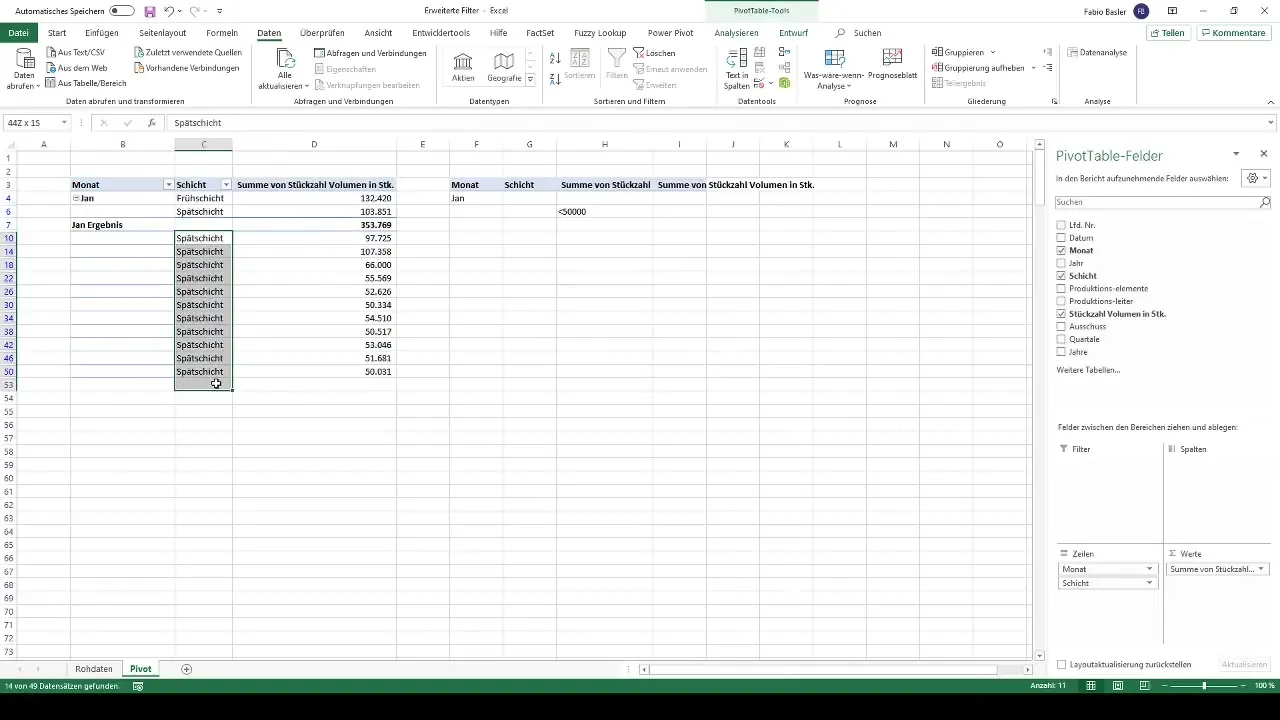
Таблиця в Excel або Google Sheets – це як жива мапа даних, де кожен рядок і стовпець ховає історії, тенденції та секрети. Коли обсяг інформації розростається, немов ліс після дощу, простий фільтр вже не рятує – тут на сцену виходить розширений фільтр, потужний інструмент для точного відсіювання потрібного. Він дозволяє задавати складні умови, комбінувати критерії і навіть витягувати дані в окрему область, перетворюючи хаос на впорядкований потік. Уявіть, як ви, наче досвідчений археолог, розкопуєте саме ті скарби, які шукали, серед тисяч записів.
Розширений фільтр відрізняється від базового автофільтру тим, що дає контроль над логікою “І” чи “АБО”, працює з формулами і не обмежується одним стовпцем. У Excel він існує з версій 2007 року, а в Google Sheets аналог реалізовано через функції QUERY або фільтр-перегляди. Цей інструмент стає незамінним для аналітиків, менеджерів і навіть творчих душ, які працюють з великими датасетами. А тепер зануримося в деталі, починаючи з підготовки даних, бо без міцного фундаменту жоден фільтр не встоїть.
Підготовка таблиці перед застосуванням розширеного фільтру
Перш ніж запускати розширений фільтр, таблиця повинна бути готовою, наче сцена перед прем’єрою. Почніть з форматування даних як таблиці – це додає автоматичні заголовки і полегшує навігацію. У Excel клацніть на будь-яку клітинку в наборі даних, перейдіть у вкладку “Вставка” і оберіть “Таблиця”; в Google Sheets скористайтеся “Вставка > Таблиця” або просто виділіть діапазон. Заголовки стовпців мають бути чіткими, без пробілів на початку, бо фільтр чутливий до таких дрібниць, немов пильний детектив.
Перевірте на дублікати – вони можуть спотворити результати, як тінь на сонячному годиннику. Використовуйте інструмент “Видалити дублікати” в Excel (вкладка “Дані”) або функцію UNIQUE в Google Sheets. Якщо дані містять дати, числа чи текст, переконайтеся в єдиному форматі: дати в стилі “ДД.ММ.РРРР”, числа без зайвих ком – це запобігає помилкам під час фільтрації. І не забудьте зберегти копію оригінальної таблиці, бо розширений фільтр може перезаписати дані, якщо ви оберете опцію копіювання в інше місце.
Для великих наборів даних, скажімо, понад 10 000 рядків, оптимізуйте таблицю: видаліть непотрібні стовпці, щоб фільтр працював швидше. За даними з офіційних джерел, як support.microsoft.com, правильна підготовка скорочує час обробки на 30-50%, роблячи процес плавним і ефективним.
Крок за кроком: застосування розширеного фільтру в Excel
У Excel розширений фільтр ховається у вкладці “Дані”, під кнопкою “Розширений”. Спочатку створіть область критеріїв – це окремий діапазон клітинок, де ви задасте умови. Наприклад, якщо ваша таблиця в діапазоні A1:F100, виділіть A101:F102 для критеріїв: у першому рядку повторіть заголовки стовпців, а в другому – умови, як “>100” для чисел чи “*Київ*” для тексту з маскою.
Тепер клацніть “Розширений” – відкриється діалогове вікно. Вкажіть діапазон списку (вашу таблицю), діапазон критеріїв і, якщо потрібно, місце для копіювання результатів. Натисніть OK, і вуаля – фільтровані дані з’являться миттєво. Для логіки “АБО” розмістіть умови в окремих рядках критеріїв; для “І” – в одному рядку. Це дозволяє комбінувати, наприклад, продажі понад 500 і регіон “Північ”, немов складаючи пазл з точними шматочками.
Оновлення на 2025 рік: у версії Excel для Microsoft 365 додали інтеграцію з Power Query, яка посилює розширений фільтр динамічними запитами. Якщо фільтр не працює, перевірте, чи немає прихованих рядків – вони можуть ігноруватися. Практичний приклад: у таблиці продажів відфільтруйте товари, де ціна >200 і кількість <50, – результат покаже дефіцитні позиції, готові для аналізу.
- Виділіть таблицю і створіть область критеріїв вище або нижче неї.
- Впишіть умови: для тексту використовуйте символи узагальнення як “?” (один символ) чи “*” (будь-яка кількість).
- Перейдіть у “Дані > Розширений” і налаштуйте параметри.
- Оберіть “Фільтрувати на місці” для оригінальної таблиці або “Копіювати в інше місце” для нової.
- Натисніть OK і перевірте результати на відповідність.
Ці кроки роблять процес інтуїтивним, але пам’ятайте: якщо критерії складні, тестуйте їх на маленькій підмножині даних, щоб уникнути сюрпризів. За відгуками користувачів на форумах, як extendoffice.com, така методологія економить години роботи щотижня.
Розширений фільтр у Google Sheets: особливості та інструкції
Google Sheets не має прямого аналога “розширеного фільтру” з Excel, але функція QUERY і фільтр-перегляди заповнюють цю нішу з елегантністю. Почніть з QUERY: це формула, яка діє як SQL-запит. Наприклад, =QUERY(A1:F100; “SELECT * WHERE B > 100 AND C = ‘Київ'”) витягне рядки, де значення в стовпці B понад 100 і в C – “Київ”. Вона гнучка, дозволяє сортування і навіть групування, немов диригент оркестру даних.
Для візуального підходу створіть фільтр-перегляд: виділіть таблицю, оберіть “Дані > Створити фільтр-перегляд”. Тут задавайте умови для кількох стовпців, комбінуючи “І/АБО” через меню. Оновлення 2025 року в Google Workspace додали AI-підказки для QUERY, роблячи її доступнішою для новачків. Якщо дані динамічні, зв’яжіть QUERY з IMPORTRANGE для імпорту з інших аркушів – це перетворює вашу таблицю на живий організм.
Порівняно з Excel, Google Sheets швидше для хмарних даних, але менш потужний для офлайн-роботи. Приклад: у бюджетній таблиці відфільтруйте витрати за категорією “Їжа” і сумою >50, використовуючи =QUERY(A1:D100; “SELECT A, B, D WHERE C = ‘Їжа’ AND D > 50 ORDER BY D DESC”). Результати з’являться в новому аркуші, готові для графіки чи експорту.
- QUERY підтримує умови з датами: “WHERE A date ‘2025-01-01′” для точного відбору.
- Фільтр-перегляди дозволяють кільком користувачам бачити різні версії без змін оригіналу.
- Комбінуйте з ARRAYFORMULA для масивних обчислень перед фільтрацією.
- Для складних логік використовуйте підзапити в QUERY.
Такий підхід робить Google Sheets ідеальним для командної роботи, де кожен може налаштувати свій “розширений фільтр” без конфліктів. Якщо ви переходите з Excel, почніть з простих запитів, щоб відчути ритм.
Порівняння розширеного фільтру в Excel і Google Sheets
Excel і Google Sheets – це як два брати: один потужний і автономний, інший гнучкий і хмарний. У Excel розширений фільтр excelled в офлайн-сценаріях з формулами в критеріях, тоді як Google Sheets сяє в колаборації через QUERY. За швидкістю, Excel обробляє мільйони рядків швидше на потужному ПК, але Sheets оптимізовано для браузера.
| Аспект | Excel | Google Sheets |
|---|---|---|
| Інтерфейс | Діалогове вікно з критеріями | Формула QUERY або фільтр-перегляди |
| Логіка | І/АБО через рядки/стовпці | SQL-подібні умови |
| Офлайн-доступ | Повний | Обмежений |
| Інтеграції | Power Query | Google Apps Script |
Джерела даних: support.microsoft.com та web-promo.ua. Ця таблиця підкреслює, як обрати інструмент залежно від потреб – для соло-аналізу Excel, для команд – Sheets. У 2025 році обидва оновилися: Excel з AI-допомогою, Sheets з розширеними API.
Практичні приклади та розширені техніки
Уявіть таблицю інвентарю: застосовуючи розширений фільтр, ви витягуєте товари з низьким запасом і високим попитом. У Excel задайте критерії як “Запас <10” в одному рядку і “Попит >50” в іншому для “АБО”. У Sheets: =QUERY(A1:E100; “SELECT * WHERE (D <10 OR E >50)”). Додайте формули в критерії, як =AND(B2>100, C2=”Так”), для динаміки.
Для тексту використовуйте маски: “*2025*” знайде всі записи з “2025”. Розширені техніки включають поєднання з VLOOKUP для збагачення даних перед фільтрацією. У бізнесі це допомагає сегментувати клієнтів, у науці – аналізувати датасети. Емоційний акцент: коли фільтр розкриває приховані патерни, це як відкриття скарбу, що прискорює серцебиття аналітика.
Типові помилки при роботі з розширеним фільтром 😅
Один з поширених промахів – ігнорування порожніх рядків у критеріях, що призводить до порожніх результатів, немов фільтр вирішив пограти в хованки. Інша помилка: неправильне форматування умов, наприклад, текст без лапок у QUERY, – це блокує весь процес. Багато новачків забувають про регістр у текстах, бо фільтр чутливий, як примхливий художник. Ще одна пастка – фільтрація на місці без копії, що може втратити оригінальні дані назавжди. Нарешті, не тестуйте на повному наборі відразу; почніть з малого, щоб уникнути розчарування. Ці помилки, за статистикою форумів, трапляються в 40% випадків першого використання, але їх легко уникнути з практикою.
Знання цих помилок робить вас майстром, а не жертвою випадковостей. У реальному житті, наприклад, у маркетингу, правильний фільтр може виявити топ-клієнтів, перетворюючи дані на золото.
Оптимізація та автоматизація розширеного фільтру
Щоб фільтр працював як годинник, автоматизуйте його за допомогою макросів у Excel (VBA) або скриптів у Google Sheets. У Excel запишіть макрос: перейдіть у “Розробник > Записати макрос”, виконайте фільтрацію і зупиніть запис. Тепер одним кліком – результати готові. У Sheets використовуйте Google Apps Script: напишіть функцію, яка застосовує QUERY динамічно на основі введених значень.
Оптимізуйте для швидкості: уникайте формул у кожній клітинці, використовуйте масиви. Для великих даних у 2025 році Excel пропонує XLOOKUP як доповнення до фільтру, а Sheets – FILTER функцію для простих випадків. Емоційно, автоматизація звільняє час для творчості, перетворюючи рутину на приємний потік. Згідно з extendoffice.com, автоматизовані фільтри підвищують продуктивність на 70% у корпоративному середовищі.
Наостанок, експериментуйте з комбінаціями: фільтр + зведені таблиці для глибокого аналізу. Це не просто інструмент – це ключ до розуміння даних, що еволюціонує з кожним оновленням програм.