
Ранок починається з чашки кави, а день – з перевірки розкладу. Google Календар на комп’ютері перетворює цей ритуал на гладкий потік справ, де зустрічі, нагадування та дедлайни танцюють у ритмі вашого життя. Забудьте про пошук вкладок у браузері: ось детальний маршрут до миттєвого доступу, від базового запуску до хитрих трюків для професіоналів.
Швидкий запуск Google Календаря через будь-який браузер
Найпростіший шлях нагадує класичний рецепт борщу – базові інгредієнти дають шедевр. Відкрийте улюблений браузер і введіть у адресному рядку calendar.google.com. Сторінка миттєво розгорнеться, ніби запрошуючи на каву з планами на тиждень. Якщо ви вже в системі Google, увійдіть автоматично; інакше – введіть email та пароль від Gmail чи іншого акаунта.
Chrome веде пальму першості завдяки повній сумісності, але Firefox, Safari чи Edge не відстають. У Firefox просто перейдіть за посиланням – інтерфейс адаптується без зайвих питань. Safari на Mac додає родзинку інтеграції з системними нагадуваннями, а Edge на Windows приємно дивує швидкістю завантаження. Важливо: увімкніть JavaScript і куки, бо без них Календар просто не запуститься, як машина без бензину.
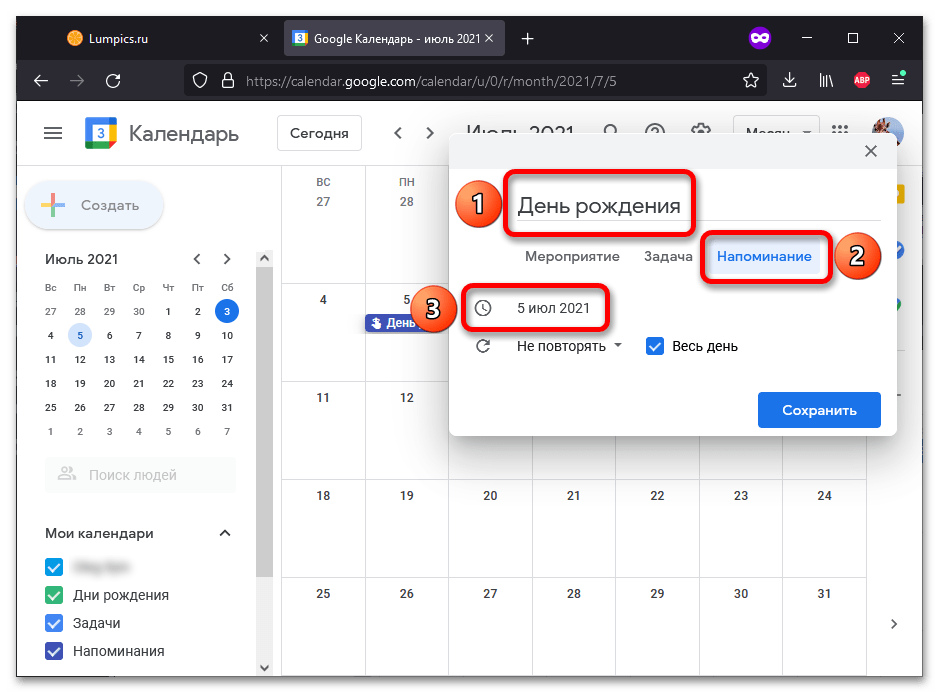
Після входу ліворуч з’явиться панель з календарями, зверху – кнопки для подій. Клікніть “Додати” (+), і ось ви вже плануєте зустріч з деталями: час, гості, локація з картою. Цей базовий крок займає секунди, але відкриває океан можливостей для тих, хто ненавидить хаос у нотатках.
Ярлик на робочому столі: один клік до вашого розкладу
Уявіть, що робочий стіл – це ваш особистий портал у світ справ. Створення ярлика перетворює Google Календар на постійного сусіда поруч з іконками програм. На Windows клацніть правою кнопкою миші на робочому столі, оберіть “Створити” > “Ярлик”. У поле введіть calendar.google.com, дайте ім’я “Мій Календар” і готово – подвійний клік, і ви всередині.
- Перейдіть на calendar.google.com у браузері.
- Натисніть Ctrl + Shift (Windows) або Cmd + Shift (Mac) для закладки, але для ярлика – правою на панелі завдань.
- Виберіть “Створити ярлик” або “Pin to taskbar” – іконка з’явиться на панелі для блискавичного доступу.
На Mac справа миші на Dock, перетягніть URL з панелі закладок. Тепер Календар стоїть як нативна програма, відкривається в новому вікні без зайвих вкладок. Цей трюк економить хвилини щодня, накопичуючись у години продуктивності. А якщо ярлик не реагує, перевірте, чи не блокує антивірус – буває, вони ревниво ставляться до веб-шорткатів.
Встановлення як прогресивний веб-додаток: справжній “апп” на ПК
Google Календар еволюціонував у PWA – прогресивний веб-додаток, який поводиться як нативний софт. У Chrome чи Edge відкрийте calendar.google.com, клацніть три крапки зверху праворуч > “Зберегти та поділитися” > “Встановити сторінку як додаток”. Підтвердіть – іконка з’явиться в меню Пуск (Windows) чи Applications (Mac), з повноекранним режимом без адресного рядка.
Цей метод кращий за звичайний ярлик: PWA підтримує push-сповіщення, працює швидше і синхронізується з системними налаштуваннями. На Windows 11 додаток інтегрується в панель завдань автоматично, на Mac – у Dock з анімацією. Ви не повірите, але після цього Календар почувається як частина ОС, а не гість з браузера. Джерело: support.google.com/calendar.
| Спосіб доступу | Переваги | Недоліки | Підтримка ОС |
|---|---|---|---|
| Браузер | Швидкий, без установки | Залежить від вкладок | Всі |
| Ярлик | Один клік | Відкриває в браузері | Windows, Mac |
| PWA | Нативний вигляд, сповіщення | Потрібен Chrome/Edge | Windows 10+, macOS Ventura+ |
Таблиця базується на даних support.google.com/calendar станом на 2025 рік. PWA виграє для щоденного використання, перетворюючи веб на десктопний досвід.
Офлайн-режим: плануйте, навіть без інтернету
Подорож потягом чи відключення світла – Календар не здається. У Chrome перейдіть у налаштування (шестерня) > “Офлайн” > “Увімкнути офлайн-календар”. Система завантажить події за останні 4 тижні та на наступні, дозволяючи додавати, редагувати й шукати. Після підключення все синхронізується магічно.
Обмеження: тільки Chrome, без нових функцій як Meet-інтеграція. Але для базових справ – ідеал. Порада: регулярно синхронізуйте заздалегідь, бо кеш обмежений. Цей режим рятував тисячі бізнес-ланчів від провалу.
Інтеграція з Windows та macOS: синхронізація на повну
На Windows 10/11 відкрийте вбудований “Календар”, додайте Google-акаунт – події з’являться поруч з локальними. Аналогічно в Outlook: Файл > Облікові записи > Додати Gmail. Mac Calendar йде ще далі: Системні налаштування > Інтернет-акаунти > Google, і розклад зливається з iCloud.
- Автосинхронізація подій з Gmail.
- Сповіщення через системний трей.
- Експорт/імпорт ICS-файлів для гнучкості.
Така зв’язка робить комп’ютер продовженням вашого смартфона, де зміни на iPhone миттєво відображаються на ПК. Ідеально для фрілансерів, що жонглюють проектами.
Розширені налаштування для просунутих користувачів
Колірні коди для календарів – як гардероб для справ: робота в синьому, спорт у зеленому. У налаштуваннях створіть нові календарі, поділіться з колегами рівнями доступу (читання/редагування). Нагадування: email, спливаючі, SMS – налаштуйте під свій ритм.
Інтеграція з Meet: додайте гостей, і посилання генерується автоматично. Для команд – “Пошук людей” покаже вільні слоти. Ці фішки перетворюють Календар з нотатки на диригента оркестру вашого дня.
Типові помилки та як їх уникнути 🚫
- 🚫 Не завантажується: Очистіть кеш браузера (Ctrl+Shift+Del) або оновіть Chrome – 90% проблем у застарілій версії.
- 🚫 Неправильний час: Перевірте часову зону в налаштуваннях; для подорожей фіксуйте в подіях вручну.
- 🚫 Не синхронізується: Вийдіть/увійдіть в акаунт, перевірте VPN – він блокує іноді.
- 🚫 Відсутні сповіщення: Увімкніть у “Налаштуваннях подій”; Windows/macOS теж потребують дозволів.
Ці пастки підстерігають новачків, але з ними розмова йде як по маслу. Тепер ваш Google Календар на комп’ютері – фортеця порядку, готова до будь-яких поворотів дня, з новими подіями на горизонті.