
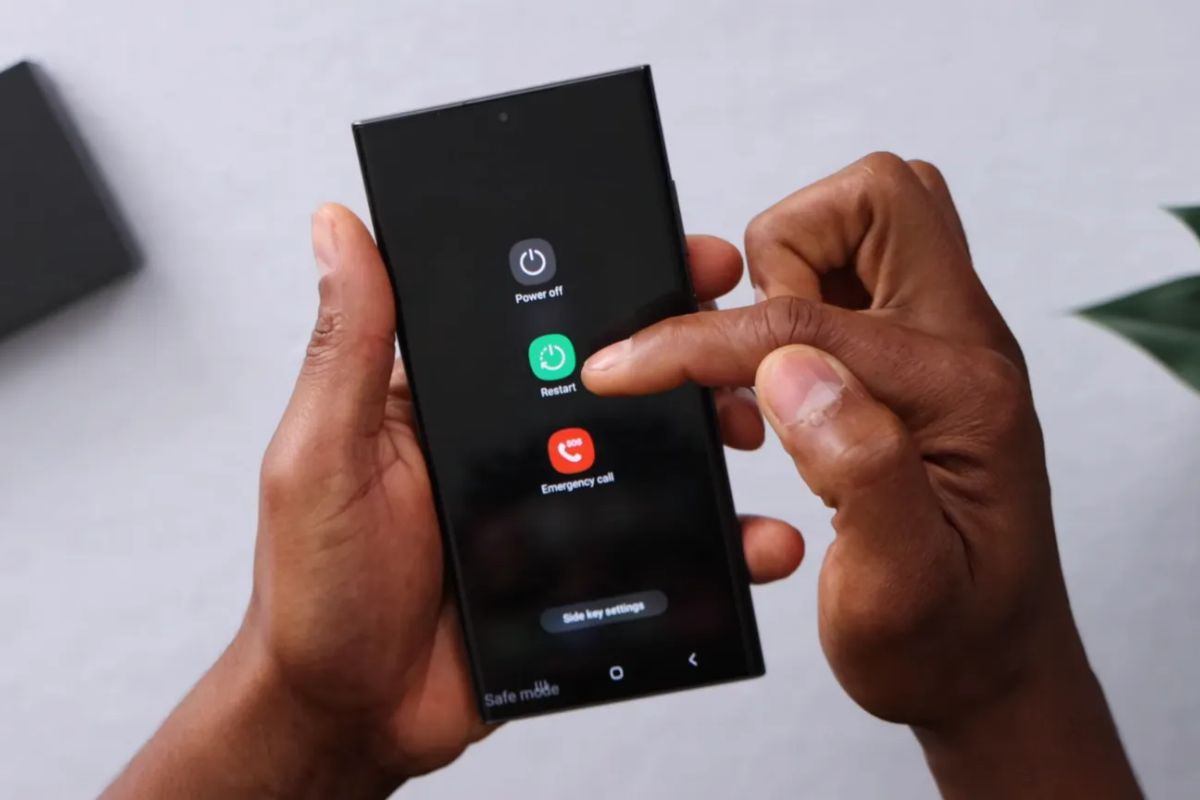
Ранок починається з термінового повідомлення, а екран вашого Samsung Galaxy раптом завмирає посередині чату або під час навігації в картах. Кнопки не реагують, сенсор мовчить, і здається, ніби пристрій вирішив узяти перерву саме в найневідповідніший момент. Такі ситуації знайомі тисячам власників Galaxy по всьому світу — від бюджетних A-серій до флагманів S26 Ultra.
Найчастіше зависання — це не поломка, а тимчасовий збій у роботі системи. Android з оболонкою One UI інтенсивно керує пам’яттю, фоновими процесами та кешем, і іноді це навантаження призводить до «зависання». Добра новина: у 95 % випадків проблему вирішує проста комбінація кнопок, яку знають навіть новачки.
Чому Samsung Galaxy зависає: основні причини
Телефон — це складна система, де десятки додатків одночасно змагаються за ресурси процесора, оперативної пам’яті та накопичувача. Коли один із процесів «застрягає», весь інтерфейс може втратити відгук. Найпоширеніші винуватці — переповнена оперативна пам’ять після довгого дня без перезавантаження, конфліктний додаток (особливо важкі ігри чи соціальні мережі з автозавантаженням), накопичений системний кеш або перегрів корпусу.
У 2025–2026 роках з появою нових AI-функцій у One UI навантаження на пристрій зросло. Фонові алгоритми аналізують звички користувача, обробляють фото та пропонують відповіді в реальному часі. Це зручно, але якщо телефон давно не перезавантажували або пам’яті залишилося менше 2–3 ГБ, система починає «буксувати». Додайте сюди можливу корупцію даних на SD-карті або застарілу версію додатка — і зависання стає майже неминучим.
Окремо варто згадати апаратні фактори. Дешеві зарядні пристрої або товстий чохол, що перешкоджає відведенню тепла, можуть спровокувати тротлінг процесора. У флагманах на Snapdragon чи Exynos це трапляється рідше, але навіть S26 Ultra іноді демонструє тимчасові глюки після великих оновлень — про це пишуть користувачі на офіційних форумах Samsung.
Перша допомога: примусова перезавантаження
Коли екран не реагує, не панікуйте і не тримайте кнопку живлення по 30 секунд — це часто лише активує Bixby або нічого не дає. Правильна комбінація для більшості сучасних моделей (S- та A-серії після 2018 року) — одночасне утримання кнопки живлення (бічної) та зменшення гучності.
Натисніть і утримуйте разом кнопку живлення та кнопку зменшення гучності протягом 10–20 секунд. Екран погасне, з’явиться логотип Samsung — телефон перезавантажиться без втрати даних.
Якщо телефон завис із відкритим додатком і частково реагує на натискання, спочатку спробуйте коротке утримання лише кнопки живлення (2–3 секунди). З’явиться меню — оберіть «Перезавантажити». Якщо меню не з’являється, одразу переходьте до комбінації живлення + гучність вниз.
Для моделей до 2014 року з фізичною кнопкою «Додому» достатньо було просто утримувати кнопку живлення. Сучасні ж пристрої захищені від випадкового вимкнення, тому потрібна саме пара кнопок. Після перезавантаження дайте телефону 30–60 секунд на повне завантаження системи — One UI виконує оптимізацію додатків у фоні.
Якщо після цього екран залишається чорним або телефон не вмикається, витягніть SIM-карту та microSD (якщо є), підключіть оригінальний зарядний пристрій на 20–30 хвилин і повторіть примусову перезавантаження. Іноді проблема криється в «завислому» контролері живлення, і коротке заряджання допомагає.
Якщо зависає лише один додаток: безпечний режим
Буває, що весь інтерфейс працює, а конкретний месенджер чи гра постійно «підвішує» систему. У такому разі запустіть телефон у безпечному режимі — це завантажує лише системні додатки Samsung і Google, вимикаючи все стороннє.
Щоб увійти: повністю вимкніть телефон, потім увімкніть його звичайним способом і одразу утримуйте кнопку зменшення гучності, поки не з’явиться робочий стіл. У верхньому лівому куті з’явиться напис «Безпечний режим». Перевірте, чи проблема зникла. Якщо так — винен один із встановлених додатків. Видаліть останні встановлені програми по черзі або оновіть їх.
Для виходу з безпечного режиму просто перезавантажте телефон звичайним способом. Це простий і безпечний спосіб діагностики, який не вимагає root-прав чи спеціальних знань.
Глибоке очищення: кеш і оптимізація пам’яті
Системний кеш — це тимчасові файли, які накопичуються від роботи додатків, оновлень та фонових процесів. З часом він може сягати кількох гігабайтів і сповільнювати пристрій. У 2026 році Samsung поступово відмовляється від класичної опції «Wipe cache partition» у recovery-меню на нових флагманах, бо система навчилася чистити кеш автоматично. Проте ручне очищення все ще доступне на більшості моделей і часто допомагає.
Сучасний рекомендований спосіб — через меню «Догляд за пристроєм» (Device Care). Зайдіть у Налаштування → Догляд за пристроєм → Оптимізація. Телефон сам проаналізує пам’ять, закриє «важкі» фонові процеси та почистить кеш. Це займає 10–20 секунд і не несе жодних ризиків.
Для повного очищення кешу розділу (якщо опція доступна): повністю вимкніть телефон. Утримуйте одночасно кнопку збільшення гучності та кнопку живлення, доки не з’явиться логотип Android або меню recovery. Використовуйте кнопки гучності для навігації, кнопку живлення — для вибору. Оберіть «Wipe cache partition» → «Yes». Після завершення виберіть «Reboot system now».
Важливо: це очищення не видаляє ваші фото, контакти чи додатки — лише тимчасові файли системи. Багато користувачів відзначають помітне прискорення після такої процедури, особливо на пристроях старше 2–3 років.
Оновлення, пам’ять і зовнішні фактори
Застаріла версія One UI або окремого додатка — одна з найчастіших причин повторюваних зависань. Samsung регулярно випускає патчі, які покращують стабільність і оптимізують споживання ресурсів. Перевіряйте оновлення в Налаштування → Оновлення програмного забезпечення.
Переповнений внутрішній накопичувач (менше 10–15 % вільного місця) змушує систему активно використовувати «віртуальну пам’ять» і частіше звертатися до повільного сховища. Видаліть непотрібні фото, відео та кеш додатків (Instagram, TikTok, Telegram часто «з’їдають» гігабайти). Якщо є microSD-карта — тимчасово витягніть її і перевірте, чи зникли зависання. Корумпована карта може викликати системні збої.
Перегрів — ще один «мовчазний вбивця» продуктивності. Якщо телефон сильно гріється під час зарядки або в грі — дайте йому охолонути. Уникайте використання під час зарядки потужними адаптерами та знімайте товстий чохол у спекотні дні.
Типові помилки користувачів
- Утримання лише кнопки живлення. На сучасних моделях це запускає Bixby або нічого не дає. Потрібна саме пара «живлення + гучність вниз».
- Ігнорування вільного місця. Багато хто вважає, що 5–7 ГБ вільно — це нормально. Насправді система починає «задихатися» вже при 10 % вільного обсягу.
- Постійне використання телефону під час зарядки. Особливо в іграх чи з важкими додатками. Це провокує перегрів і прискорений знос батареї.
- Встановлення десятків додатків «про всяк випадок». Кожен фоновий процес споживає пам’ять і може конфліктувати з системою. Краще залишити 15–20 найнеобхідніших.
- Нехтування оновленнями. «Працює і так» — поширена позиція. Але саме свіжі патчі часто виправляють критичні баги стабільності.
- Використання неоригінальних зарядних пристроїв. Дешеві кабелі та блоки живлення можуть давати нестабільну напругу, що призводить до «зависань» контролера живлення.
Уникнення цих звичок значно знижує ймовірність повторних зависань навіть на потужних флагманах.
Коли потрібен повний скид або сервісний центр
Якщо примусова перезавантаження, безпечний режим і очищення кешу не допомогли, а проблема повторюється щодня — настав час глибшої діагностики. Спочатку створіть резервну копію важливих даних (фото, контакти, нотатки) через Samsung Cloud або Google акаунт.
Повний скид до заводських налаштувань (Factory Reset) видаляє всі дані та встановлює чисту систему. Це крайній захід, але він вирішує 90 % програмних проблем. Виконується через Налаштування → Загальне управління → Скидання → Скидання даних. Після перезавантаження телефон поводитиметься як новий — доведеться встановлювати додатки заново.
Якщо і після повного скиду телефон продовжує зависати або не вмикається — ймовірна апаратна проблема (проблеми з материнською платою, пам’яттю чи контролером живлення). У такому випадку звертайтеся до авторизованого сервісного центру Samsung. Діагностика зазвичай безкоштовна, а ремонт за гарантією — теж, якщо пристрій не пошкоджений користувачем.
Профілактика: як зробити так, щоб телефон «зависав» якомога рідше
Найкращий спосіб боротися із зависаннями — не допускати їх. Увімкніть автоматичний перезапуск у меню «Догляд за пристроєм» → Автоматична оптимізація → Перезапуск за розкладом. Телефон сам перезавантажуватиметься вночі раз на тиждень або місяць, коли ним не користуються.
Регулярно (раз на 1–2 тижні) запускайте оптимізацію через Device Care. Видаляйте або відключайте непотрібні системні додатки (Bixby, якщо ним не користуєтеся, старі ігри). Для просунутих користувачів є приховане меню діагностики: наберіть *#0*# у телефоні — з’явиться екран тестування сенсора, камери, вібромотора та інших компонентів.
Слідкуйте за температурою: не залишайте телефон на сонці в автомобілі, не грайте в ресурсомісткі ігри під час зарядки. Якщо користуєтеся важкими додатками (монтаж відео, ігри), давайте пристрою 5–10 хвилин відпочинку кожні 40–50 хвилин активної роботи.
Для власників складних моделей (Z Fold, Z Flip) додатковий нюанс — не складайте телефон під час інтенсивного використання або зарядки, бо це може посилити нагрівання шарніра та внутрішніх компонентів.
З часом ви навчитеся «відчувати» свій Samsung. Легке гальмування інтерфейсу, підвищена температура корпусу чи незвична робота батареї — це сигнали, що пора зробити примусову перезавантаження або оптимізацію, не чекаючи повного зависання. Такий проактивний підхід зберігає нервові клітини і значно продовжує комфортну роботу пристрою навіть через 3–4 роки активного використання.
Сучасні смартфони Samsung — це потужні інструменти, які при правильному ставленні рідко підводять у найважливіші моменти. А коли все ж таки трапляється невеликий збій — тепер у вас є повний арсенал перевірених способів швидко повернути контроль над ситуацією.