
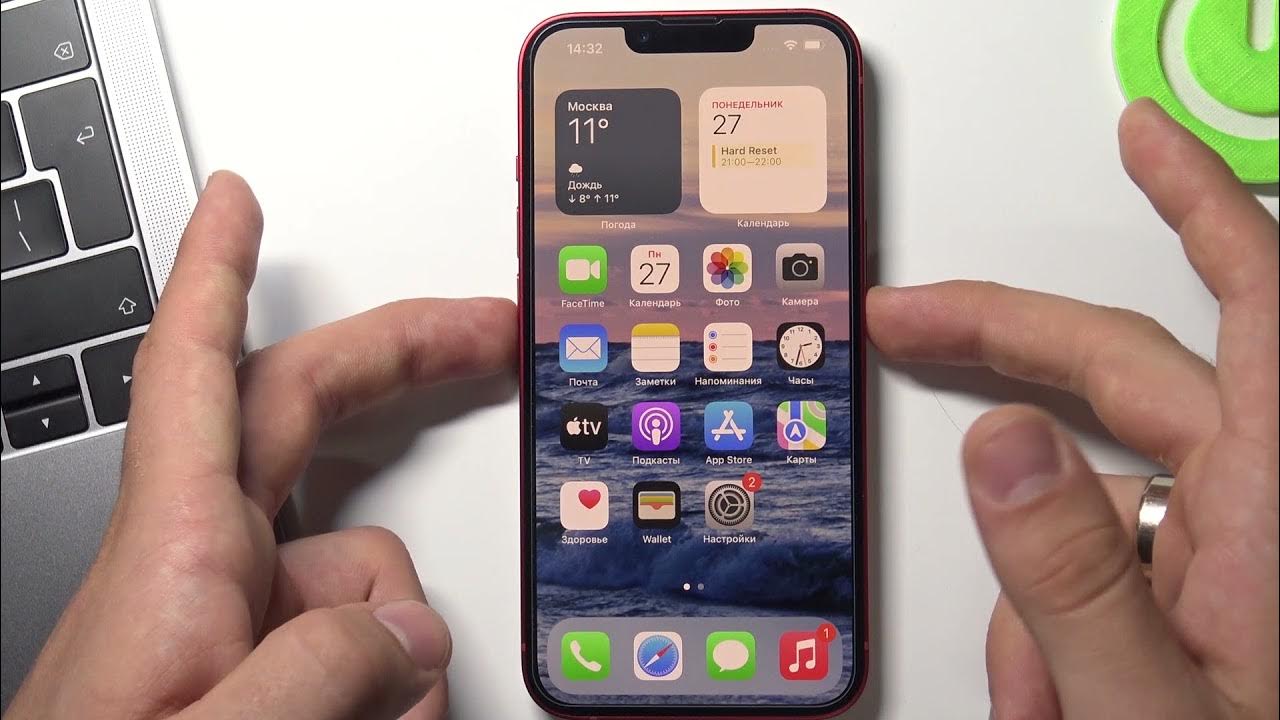
Чому скріншоти на iPhone 11 – це просто і зручно
Скріншот на iPhone 11 – це швидкий спосіб зафіксувати важливу інформацію, смішний мем чи цікаву переписку. Apple зробила цей процес інтуїтивно зрозумілим, щоб навіть новачок міг впоратися за секунду. У цій статті ми розберемо всі можливі способи створення скріншотів, їх редагування, збереження та навіть вирішення типових проблем. Готові? Тоді поїхали!
Основний спосіб: кнопки, які завжди під рукою
Найпростіший і найпоширеніший метод створення скріншота на iPhone 11 – це використання фізичних кнопок. Цей спосіб працює як годинник і не вимагає додаткових налаштувань.
- Знайдіть потрібний екран: Відкрийте додаток, веб-сторінку чи чат, який хочете зафіксувати.
- Натисніть кнопки одночасно: На iPhone 11 це кнопка живлення (на правій стороні) та кнопка збільшення гучності (на лівій стороні). Натисніть їх швидко й одночасно.
- Почекайте на спалах: Екран блимне, і ви почуєте звук, схожий на клацання камери. У лівому нижньому куті з’явиться мініатюра скріншота.
- Вирішіть, що робити далі: Торкніться мініатюри, щоб відредагувати скріншот, або зачекайте кілька секунд, і він автоматично збережеться в альбомі “Скріншоти” у додатку “Фото”.
Порада: Якщо звук клацання вас дратує, вимкніть гучність або увімкніть беззвучний режим перед створенням скріншота.
Скріншот без кнопок: магія AssistiveTouch
Не хочете використовувати кнопки? Або, можливо, одна з них не працює? Apple подбала про альтернативу – функцію AssistiveTouch, яка дозволяє робити скріншоти жестами. Ось як її налаштувати:
- Увімкніть AssistiveTouch: Перейдіть у Налаштування → Доступність → Дотик → AssistiveTouch і увімкніть перемикач.
- Налаштуйте меню: У розділі “Налаштування верхнього рівня” додайте опцію “Знімок екрана” до меню AssistiveTouch.
- Створюйте скріншот: Натисніть на віртуальну кнопку AssistiveTouch, виберіть “Знімок екрана” – і готово! Екран блимне, а знімок збережеться.
Цікавий момент: AssistiveTouch також дозволяє призначити створення скріншота на подвійне торкання або довге натискання віртуальної кнопки. Це зручно, якщо ви часто робите знімки екрана.
Як зробити довгий скріншот: фіксуємо всю сторінку
Іноді одного екрана замало – наприклад, коли потрібно зберегти цілу веб-сторінку чи довгу переписку. iPhone 11 підтримує функцію “Повна сторінка” для створення довгих скріншотів, але вона працює лише в певних додатках, таких як Safari.
- Зробіть звичайний скріншот: Використовуйте кнопки або AssistiveTouch.
- Торкніться мініатюри: Відразу після створення скріншота натисніть на маленьке зображення в лівому нижньому куті.
- Виберіть “Повна сторінка”: У верхній частині екрана з’являться дві вкладки – “Екран” і “Повна сторінка”. Виберіть другу.
- Редагуйте та зберігайте: Прокрутіть сторінку, обріжте непотрібне, додайте позначки, якщо потрібно, і натисніть “Готово”. Знімок збережеться як PDF у додатку “Файли” або “Фото”.
Важливо: Функція “Повна сторінка” недоступна в месенджерах чи інших додатках, де немає прокручуваної сторінки. У таких випадках доведеться робити кілька звичайних скріншотів і об’єднувати їх вручну.
Редагування скріншотів: робимо їх ідеальними
Зробили скріншот? Чудово! Але що, якщо потрібно виділити важливе чи прибрати зайве? iPhone 11 має вбудований редактор, який дозволяє швидко вдосконалити знімок.
- Обрізка: Потягніть за краї скріншота, щоб прибрати непотрібні частини. Це ідеально для видалення статус-бару чи рекламних банерів.
- Малювання: Використовуйте маркер, олівець чи ручку, щоб підкреслити текст, обвести важливе чи додати стрілки. Доступні різні кольори та товщина ліній.
- Текст: Додайте текстові позначки, натиснувши на іконку “Т”. Ви можете змінювати шрифт, розмір і колір тексту.
- Підпис: Якщо потрібно додати особистий штрих, вставте свій підпис пальцем або Apple Pencil (якщо використовуєте сумісний пристрій).
Після редагування натисніть “Готово” і виберіть, чи зберегти знімок у “Фото”, чи поділитися ним через месенджер чи email.
Таблиця: Порівняння способів створення скріншотів
Щоб вам було легше вибрати найкращий метод, ми зібрали всі способи в одній таблиці.
| Спосіб | Переваги | Недоліки |
|---|---|---|
| Кнопки (живлення + гучність) | Швидко, не потребує налаштувань, працює в будь-якому додатку. | Незручно, якщо кнопки пошкоджені або ви тримаєте телефон однією рукою. |
| AssistiveTouch | Не залежить від фізичних кнопок, гнучкі налаштування жестів. | Потрібно налаштувати, віртуальна кнопка може заважати на екрані. |
| Довгий скріншот | Ідеально для веб-сторінок чи документів, зберігається як PDF. | Працює лише в Safari та кількох інших додатках. |
Що робити, якщо скріншот не виходить?
Іноді створення скріншота може не спрацювати з першого разу. Ось найпоширеніші проблеми та їх вирішення:
- Кнопки не реагують: Перевірте, чи не пошкоджені кнопки. Якщо проблема в апаратній частині, скористайтеся AssistiveTouch.
- Скріншот не зберігається: Переконайтеся, що на пристрої достатньо пам’яті. Видаліть непотрібні файли або перенесіть їх у хмару.
- Немає звуку чи спалаху: Це може бути через увімкнений беззвучний режим або низький заряд батареї. Спалах і звук не впливають на сам скріншот, тож не хвилюйтеся.
- Мініатюра не з’являється: Можливо, ви швидко торкаєтеся екрана після створення знімка. Спробуйте зачекати секунду.
Критична порада: Якщо проблеми повторюються, оновіть iOS до останньої версії через Налаштування → Загальні → Оновлення ПЗ. Оновлення часто виправляє дрібні баги.
Цікаві факти по темі
😄 Скріншоти – це мистецтво! У 2019 році Apple додала функцію редагування скріншотів прямо після створення, що зробило iPhone одним із найзручніших пристроїв для швидкого обміну інформацією.
📜 Довгі скріншоти як PDF: Мало хто знає, але довгі скріншоти в Safari зберігаються у форматі PDF, що ідеально для документів чи звітів.
🎨 Персоналізація: Інструменти редагування дозволяють створювати справжні шедеври – від мемів до інструкцій із кольоровими позначками.
Як поділитися скріншотом: від месенджерів до хмари
Створили ідеальний скріншот? Час поділитися ним із друзями чи колегами! iPhone 11 пропонує безліч варіантів для цього.
- Через месенджери: Торкніться мініатюри скріншота, натисніть “Поділитися” (іконка зі стрілкою вгору) і виберіть WhatsApp, Telegram чи iMessage.
- Електронна пошта: Виберіть “Mail” у меню “Поділитися” та надішліть скріншот як вкладення.
- Хмарні сервіси: Збережіть знімок у iCloud Drive, Google Drive чи Dropbox для швидкого доступу з інших пристроїв.
- AirDrop: Якщо поруч є інший пристрій Apple, надішліть скріншот через AirDrop – це швидко і без проводів.
Порада для профі: Якщо ви часто ділитеся скріншотами, створіть альбом у “Фото” спеціально для них, щоб швидко знаходити потрібні знімки.
Організація скріншотів: тримаємо все під контролем
Якщо ви робите десятки скріншотів щодня, альбом “Фото” може перетворитися на хаос. Ось кілька порад, як організувати свої знімки:
- Використовуйте альбом “Скріншоти”: iPhone автоматично створює окремий альбом для скріншотів у додатку “Фото”. Переглядайте їх там, щоб не загубити серед інших зображень.
- Створюйте власні альбоми: У “Фото” натисніть “Альбоми” → “Новий альбом” і сортуйте скріншоти за темами, наприклад, “Робота”, “Меми” чи “Рецепти”.
- Видаляйте зайве: Регулярно переглядайте альбом “Скріншоти” і видаляйте старі чи непотрібні знімки, щоб звільнити місце.
- Використовуйте теги: У “Фото” можна додавати ключові слова до знімків через функцію пошуку, щоб швидко знаходити потрібне.
Цікавий лайфхак: Якщо ви випадково видалили важливий скріншот, перевірте альбом “Нещодавно видалені” у “Фото”. Там знімки зберігаються 30 днів перед остаточним видаленням.
Джерело: Офіційна документація Apple та практичний досвід користувачів iPhone 11.