
Чому варто перетворити монітор на телевізор?
Уявіть: ваш старий комп’ютерний монітор припадає пилом у кутку, а ви мрієте про новий телевізор для кухні чи спальні. Замість того, щоб витрачати сотні доларів, можна дати монітору друге життя! Перетворення монітора на телевізор — це не лише економія, а й крутий спосіб апгрейду вашого домашнього простору. Цей процес може бути простим або складним залежно від обладнання, але результат точно вартий зусиль.
Більшість сучасних моніторів мають потрібні порти, високу роздільну здатність і якісні матриці, що робить їх ідеальними кандидатами для заміни телевізора. У цій статті ми розберемо кожен крок, щоб ви могли легко втілити цю ідею в життя.
Що потрібно, щоб монітор став телевізором?
Перш ніж почати, давайте розберемося, які інструменти та пристрої вам знадобляться. Ось детальний список із поясненнями, щоб ви точно знали, що шукати.
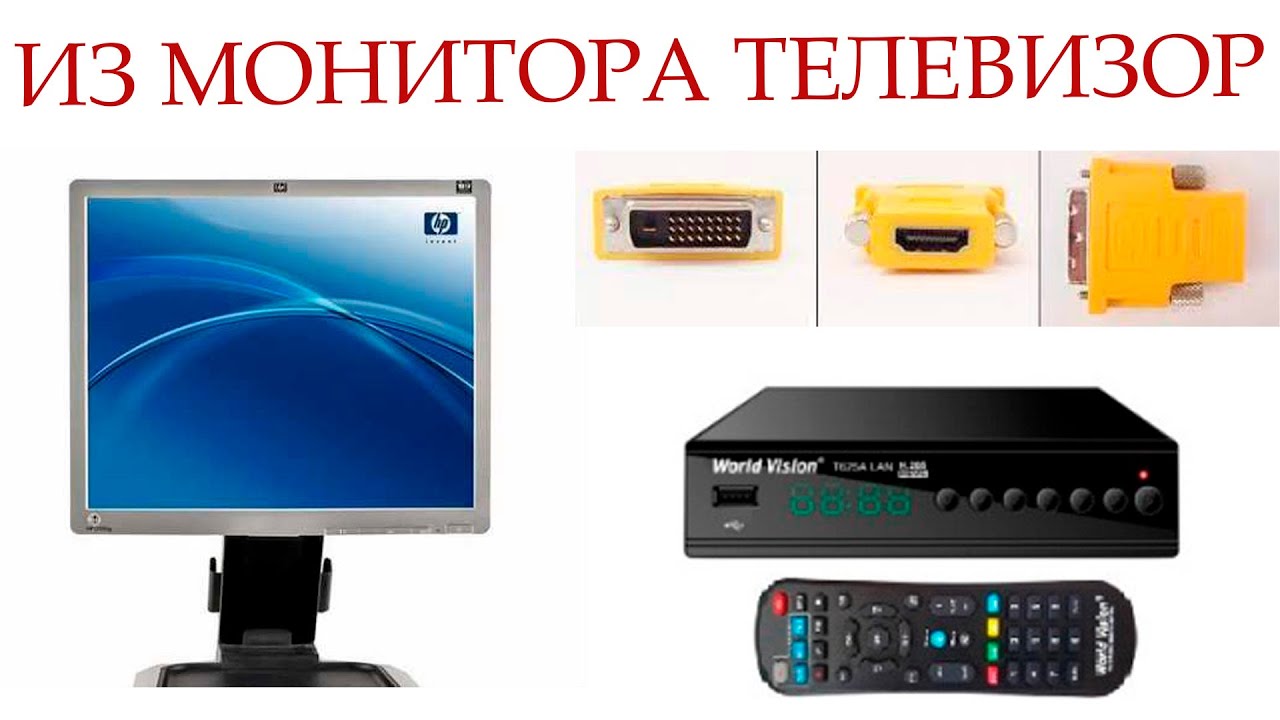
- Монітор із відповідними портами: Перевірте, чи є на вашому моніторі входи HDMI, VGA, DVI або DisplayPort. HDMI — найпоширеніший і найзручніший варіант для підключення сучасних пристроїв. Якщо монітор має лише VGA, вам може знадобитися адаптер.
- Джерело сигналу: Щоб монітор показував телевізійний контент, потрібен пристрій, який передаватиме сигнал. Це може бути ТБ-тюнер, медіаплеєр, ігрова консоль або навіть комп’ютер. Найпопулярніші варіанти: цифровий ТБ-тюнер (для ефірного ТБ), смарт-приставка (для стрімінгу) або кабельний ресивер.
- Адаптери та кабелі: Якщо порти монітора та джерела сигналу не збігаються (наприклад, монітор має VGA, а приставка — HDMI), купіть відповідний адаптер або конвертер. Переконайтеся, що адаптер підтримує передачу звуку, якщо монітор не має вбудованих динаміків.
- Аудіосистема: Більшість моніторів не мають якісних вбудованих динаміків або не мають їх узагалі. Вам знадобляться зовнішні колонки, саундбар або навушники. Деякі смарт-приставки дозволяють підключати Bluetooth-динаміки.
- Кріплення (опціонально): Якщо ви хочете повісити монітор на стіну, як телевізор, перевірте, чи підтримує він стандарт VESA. Кронштейн для кріплення можна купити окремо.
Варіанти використання монітора як телевізора
Існує кілька способів перетворити монітор на телевізор залежно від ваших потреб і бюджету. Ми розглянемо найпопулярніші сценарії, щоб ви могли вибрати оптимальний.
1. Використання ТБ-тюнера
ТБ-тюнер — це пристрій, який приймає телевізійний сигнал (ефірний, кабельний або супутниковий) і передає його на монітор. Це найпростіший спосіб, якщо ви хочете дивитися класичне телебачення.
- Як це працює? Тюнер підключається до антени чи кабельного ТБ, а потім через HDMI або VGA — до монітора. Більшість тюнерів мають пульт дистанційного керування.
- Переваги: Дешево, просто в налаштуванні, підходить для ефірного ТБ (наприклад, Т2 в Україні).
- Недоліки: Обмежений функціонал (немає доступу до YouTube чи Netflix), потрібна антена для якісного сигналу.
- Рекомендації: Вибирайте тюнер із підтримкою DVB-T2 (для цифрового ефірного ТБ) і HDMI-виходом. Популярні моделі: Strong SRT 8202, World Vision T624A.
2. Смарт-приставка або медіаплеєр
Смарт-приставка перетворює ваш монітор на справжній смарт-телевізор. Це ідеальний варіант для тих, хто хоче дивитися Netflix, YouTube, Megogo чи грати в ігри.
- Як це працює? Приставка (наприклад, Xiaomi Mi Box, Amazon Fire Stick або Apple TV) підключається до монітора через HDMI. Ви отримуєте доступ до всіх стрімінгових сервісів і додатків.
- Переваги: Безліч функцій, доступ до інтернет-контенту, підтримка 4K (у преміум-моделях), зручний інтерфейс.
- Недоліки: Потрібен стабільний інтернет, вища ціна порівняно з ТБ-тюнером.
- Рекомендації: Вибирайте приставку з Android TV або Roku для максимальної сумісності. Популярні моделі: Xiaomi Mi Box S, Nvidia Shield TV.
3. Ігрова консоль як джерело сигналу
Якщо у вас є PlayStation, Xbox або Nintendo Switch, ви можете використовувати їх для перегляду контенту. Консолі підтримують стрімінгові сервіси, а також дозволяють грати в ігри.
- Як це працює? Консоль підключається до монітора через HDMI. Встановіть додатки Netflix, YouTube або Disney+ і насолоджуйтесь.
- Переваги: Два в одному — ігри та телебачення. Висока якість зображення.
- Недоліки: Консолі дорогі, якщо купувати їх лише для ТБ-функцій.
4. Комп’ютер або ноутбук
Якщо у вас є комп’ютер або ноутбук, ви можете використовувати його як джерело сигналу. Це найгнучкіший варіант, але він потребує більше налаштувань.
- Як це працює? Підключіть монітор до комп’ютера через HDMI або DisplayPort. Використовуйте браузер для перегляду контенту або встановіть спеціальні програми (наприклад, IPTV-плеєри).
- Переваги: Максимальна гнучкість, підтримка будь-якого контенту, від IPTV до стрімінгу.
- Недоліки: Комп’ютер займає місце, може бути шумним, потребує постійного увімкнення.
Покрокова інструкція: як налаштувати монітор як телевізор
Тепер, коли ви знаєте основні способи, давайте розберемо універсальний алгоритм налаштування. Ці кроки підходять для більшості сценаріїв.
- Перевірте порти монітора: Визначте, які входи доступні (HDMI, VGA, DVI, DisplayPort). Якщо є лише VGA, купіть HDMI-to-VGA адаптер із підтримкою звуку.
- Виберіть джерело сигналу: ТБ-тюнер для ефірного ТБ, смарт-приставка для стрімінгу або консоль для ігор і контенту. Переконайтеся, що вихідний порт пристрою сумісний із монітором.
- Підключіть пристрої: Використовуйте відповідний кабель (HDMI, VGA тощо). Якщо потрібен адаптер, перевірте, чи він активний (з власним живленням) для якісного сигналу.
- Налаштуйте звук: Якщо монітор не має динаміків, підключіть зовнішні колонки через вихід для навушників на джерелі сигналу або через Bluetooth (якщо підтримується).
- Увімкніть і протестуйте: Увімкніть монітор і джерело сигналу. Виберіть правильний вхід на моніторі (наприклад, HDMI1). Якщо зображення не з’являється, перевірте кабелі та налаштування роздільної здатності.
- Налаштуйте контент: Для ТБ-тюнера проскануйте канали. Для смарт-приставки підключіться до Wi-Fi і встановіть потрібні додатки. Для комп’ютера відкрийте браузер або плеєр.
Переваги та недоліки використання монітора як телевізора
Щоб ви могли зважити всі за і проти, ми зібрали ключові аспекти в зручну таблицю.
| Аспект | Переваги | Недоліки |
|---|---|---|
| Вартість | Економія: не потрібно купувати новий телевізор. | Можуть знадобитися додаткові пристрої (тюнер, приставка). |
| Якість зображення | Висока роздільна здатність, особливо в сучасних моніторах (Full HD, 4K). | Менші кути огляду порівняно з телевізорами. |
| Звук | Можливість підключити якісну аудіосистему. | Більшість моніторів не мають вбудованих динаміків. |
| Функціонал | Зі смарт-приставкою — повноцінний смарт-ТБ. | Менша зручність у порівнянні з телевізорами з вбудованим Smart TV. |
Цікаві факти по темі
🖥️ Монітори кращі за телевізори? Деякі геймерські монітори мають частоту оновлення 120 Гц і вище, що забезпечує плавніше зображення, ніж у більшості телевізорів!
📺 Перші телевізори: У 1920-х роках телевізори мали крихітні екрани розміром 3-4 дюйми, а сучасні монітори часто перевищують 27 дюймів.
🔌 HDMI-революція: Поява HDMI у 2002 році спростила підключення пристроїв, зробивши монітори універсальними для ТБ-функцій.
🎮 Геймери попереду: Багато геймерів використовують монітори як телевізори, адже вони швидші за відгуком, ніж більшість телевізорів.
Поширені проблеми та їх вирішення
Іноді під час налаштування виникають труднощі. Ось найпоширеніші проблеми та способи їх вирішення.
- Немає зображення: Перевірте, чи правильно вибрано вхід на моніторі (HDMI, VGA тощо). Переконайтеся, що кабель і адаптер справні. Спробуйте знизити роздільну здатність на джерелі сигналу.
- Немає звуку: Якщо монітор не має динаміків, підключіть зовнішню аудіосистему. Перевірте, чи адаптер підтримує передачу звуку (особливо для VGA).
- Погана якість сигналу (ТБ-тюнер): Перемістіть антену або використовуйте підсилювач сигналу. Переконайтеся, що тюнер підтримує DVB-T2.
- Смарт-приставка не підключається до Wi-Fi: Перевірте налаштування мережі, оновіть прошивку приставки. Використовуйте кабель Ethernet для стабільності.
Поради для максимальної зручності
Щоб ваш монітор-телевізор був не лише функціональним, а й зручним, скористайтеся цими лайфхаками.
- Встановіть універсальний пульт: Якщо у вас кілька пристроїв, купіть універсальний пульт для керування тюнером, приставкою та аудіосистемою.
- Оптимізуйте розташування: Використовуйте VESA-кронштейн, щоб повісити монітор на стіну. Це заощадить місце й додасть естетики.
- Калібруйте зображення: Більшість моніторів дозволяють налаштувати яскравість, контрастність і кольори. Використовуйте пресети для кіно чи ТБ.
- Оновлюйте софт: Якщо використовуєте смарт-приставку, регулярно оновлюйте прошивку та додатки для стабільної роботи.
Джерело: Власний досвід та технічні посібники з налаштування мультимедійних пристроїв.