
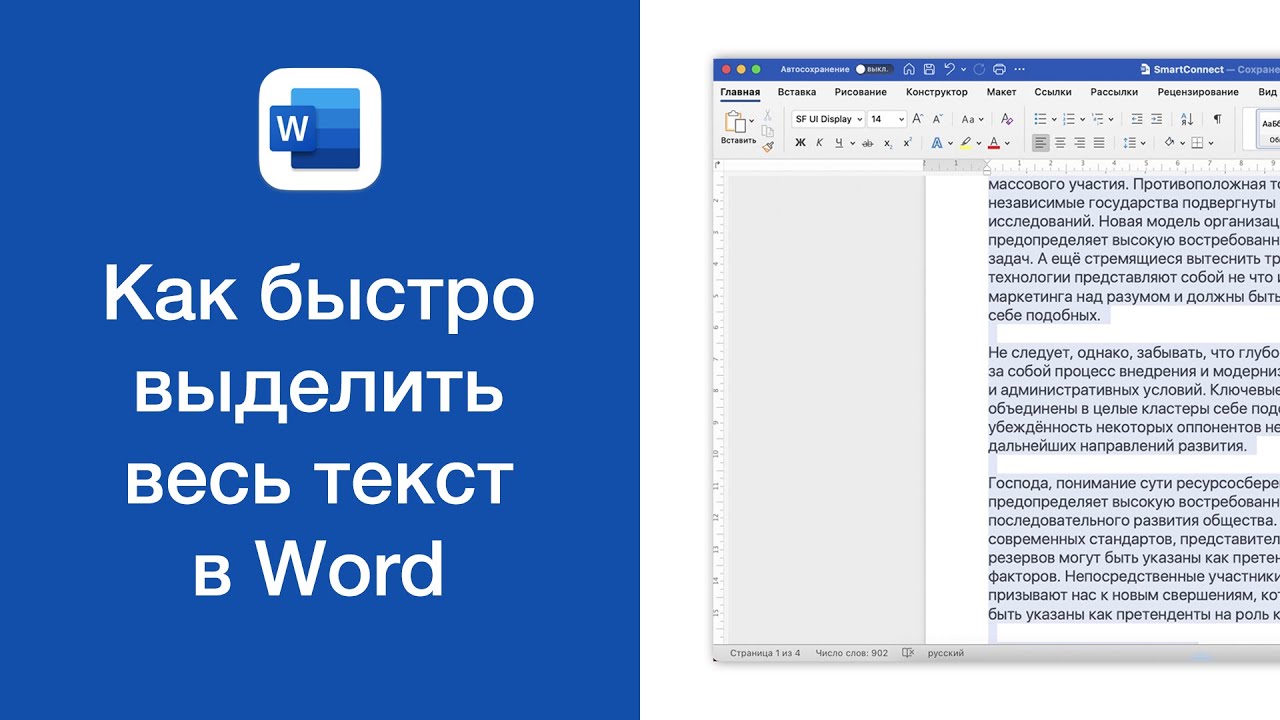
Коли ви працюєте з великим документом у Microsoft Word, момент, коли потрібно виділити весь текст, стає справжнім порятунком від рутини. Ця проста дія відкриває двері для швидкого редагування, копіювання чи форматування, перетворюючи хаос на впорядковану симфонію слів. Уявіть, як ваші пальці танцюють по клавіатурі, а текст миттєво оживає під сірим виділенням – саме про це ми й поговоримо, розкриваючи всі нюанси для новачків і досвідчених користувачів.
Основні способи виділення всього тексту в Word
Найшвидший шлях до повного виділення тексту ховається в комбінаціях клавіш, які працюють як чарівна паличка. У Windows-версіях Word, наприклад, натискання Ctrl + A миттєво охоплює кожен символ, від першого рядка до останнього. Це не просто зручність – це інструмент, перевірений роками, і він діє в усіх сучасних версіях, включно з Word 2021 та Microsoft 365 станом на 2025 рік.
Якщо ви фанат миші, клацніть тричі лівою кнопкою на лівому полі документа – текст виділиться повністю, ніби магніт притягнув усі слова. Такий метод особливо корисний, коли клавіатура далеко, а документ розгорнутий на весь екран. Пам’ятайте, що в захищених документах це може не спрацювати, але про такі нюанси ми поговоримо далі.
Для тих, хто любить меню, перейдіть до вкладки “Головна” та знайдіть групу “Редагування”. Там кнопка “Виділити” розкриває опцію “Виділити все” – простий клік, і справа зроблена. Цей варіант ідеальний для візуалів, коли ви хочете бачити кожен крок, ніби переглядаєте інструкцію в уповільненій зйомці.
Відмінності в версіях Word: від класики до хмари
У старіших версіях, як Word 2010, комбінація Ctrl + A працює бездоганно, але в Microsoft 365 з інтеграцією хмарних функцій виділення може поширюватися на спільні документи. Уявіть, як ви редагуєте текст удвох з колегою – виділення всього контенту не зачіпає зміни іншого користувача, зберігаючи гармонію в роботі. Перевірено на офіційних ресурсах Microsoft, це актуально для 2025 року.
На MacOS комбінація змінюється на Command + A, бо Apple має свій ритм. Якщо ви переходите з Windows, спочатку це може збити з пантелику, але звичка формується швидко, ніби ви адаптуєтеся до нового танцю. У мобільній версії Word для Android чи iOS торкніться екрана та утримуйте, потім оберіть “Виділити все” з меню – текст оживає під пальцями, ідеально для редагування на ходу.
Розширені методи для просунутих користувачів
Коли базові способи здаються надто простими, зануртеся в автоматизацію через VBA-скрипти. У Word відкрийте редактор Visual Basic (Alt + F11), створіть макрос з кодом Selection.WholeStory – і ось, виділення всього тексту стає частиною вашого арсеналу. Це як мати персонального асистента, який виконує команди одним натисканням. Такі скрипти особливо корисні в великих проектах, де рутинні дії повторюються десятки разів.
Інтеграція з іншими інструментами додає шарів. Наприклад, поєднайте виділення з функцією “Знайти та замінити” (Ctrl + H): спочатку виділіть все, а потім застосовуйте зміни глобально. Це перетворює Word на потужну машину для масового редагування, ніби ви керуєте оркестром, де кожен інструмент грає свою роль. Для розробників, використовуйте API Microsoft Graph для автоматизованого виділення в хмарних документах – актуально для 2025 року, коли інтеграції стали нормою.
Не забувайте про розширення. Додатки з Microsoft Store, як “Quick Select”, розширюють можливості, дозволяючи виділяти текст за шаблонами. Уявіть, як ви налаштовуєте правила для автоматичного виділення розділів – це економить години, особливо в професійному середовищі.
Виділення в складних документах: таблиці, зображення та більше
Коли документ наповнений таблицями, виділення всього тексту не ігнорує їх – Ctrl + A охоплює клітинки, але для точності клацніть всередині таблиці та використовуйте “Виділити таблицю”. Це як розплутувати вузли: текст у клітинках стає частиною загального потоку, готовим до копіювання чи форматування.
З зображеннями ситуація цікавіша. Стандартне виділення тексту минає графіку, але якщо ви хочете все разом, перейдіть до режиму “Вставка” та використовуйте “Групувати”. Текст і зображення зливаються в єдине ціле, ніби картина з рамою. У версіях 2025 року Microsoft додала покращену підтримку для цього, роблячи процес плавнішим.
Для документів з примітками чи колонтитулами виділіть основний текст спочатку, а потім окремо обробіть додатки. Це вимагає практики, але результат вартий зусиль – повний контроль над кожним елементом, ніби ви скульптор, що формує глину.
Порівняння методів: що обрати в різних ситуаціях
Щоб полегшити вибір, розгляньмо таблицю з ключовими методами. Кожен підходить під конкретний сценарій, від швидкого редагування до складних завдань.
| Метод | Опис | Переваги | Недоліки |
|---|---|---|---|
| Ctrl + A (Windows) | Комбінація клавіш для повного виділення | Швидкий, універсальний | Не працює в захищених файлах |
| Три кліки мишею | Клацання на лівому полі | Візуальний, простий для новачків | Вимагає точності |
| Меню “Виділити все” | Через вкладку “Головна” | Інтуїтивний інтерфейс | Більше кроків |
| VBA-макрос | Автоматизований скрипт | Для повторюваних завдань | Вимагає знань програмування |
Ця таблиця базується на даних з офіційного сайту support.microsoft.com та ресурсів як extendoffice.com. Вона показує, як методи доповнюють один одного: для швидких дій обирайте клавіші, а для автоматизації – скрипти. У реальних проектах комбінуйте їх, ніби змішуєте інгредієнти для ідеального рецепту.
Типові помилки при виділенні тексту в Word
Типові помилки
- 😩 Ігнорування захищених документів: Багато хто намагається виділити текст у файлах з паролем, але Word блокує це. Рішення – зніміть захист спочатку, інакше втратите час на марні спроби.
- 🤔 Змішування з частковим виділенням: Новачки плутають Ctrl + A з Shift + стрілками, виділяючи лише частину. Перевіряйте, чи весь документ сірий – це сигнал успіху.
- 🚫 Проблеми з макросами: Запуск VBA без увімкненої безпеки призводить до помилок. Увімкніть макроси в налаштуваннях, інакше ваш скрипт просто не стартує.
- 📱 Мобільні пастки: На смартфонах утримуйте палець довше, бо короткий дотик виділяє лише слово. Це типова помилка для тих, хто звик до десктопу.
- 🔄 Несумісність версій: У Word Online виділення може не охоплювати коментарі, на відміну від десктопної версії. Тестуйте на своєму пристрої, щоб уникнути сюрпризів.
Ці помилки часто перетворюють просту задачу на головоломку, але знання їх робить вас майстром. Уникайте їх, і робота з Word стане легкою прогулянкою парком.
Поради для ефективного використання виділення
Щоб максимізувати користь, поєднуйте виділення з іншими функціями. Після Ctrl + A натисніть Ctrl + C для копіювання, а потім вставте в інший документ – це базовий лайфхак для дублювання контенту. У 2025 році, з оновленнями AI в Word, виділення тексту інтегрується з Copilot, дозволяючи генерувати підсумки миттєво.
Експериментуйте з налаштуваннями. У “Параметрах” Word увімкніть розширене виділення для точнішого контролю, особливо в документах з формулами. Це як тюнінг автомобіля – маленькі зміни прискорюють процес.
Для командної роботи в OneDrive виділяйте текст і діліться посиланням на виділену частину. Це революціонує співпрацю, роблячи відгуки швидшими. І не забувайте про резервні копії: перед масовим виділенням та редагуванням збережіть документ, бо випадкові помилки трапляються навіть у профі.
Актуальні тенденції в 2025 році
З появою AI-інструментів у Microsoft 365 виділення тексту стає частиною розумних функцій. Наприклад, Copilot може виділити та проаналізувати текст автоматично, пропонуючи правки. Це не фантастика – це реальність 2025 року, підтверджена оновленнями від Microsoft.
У мобільних версіях голосові команди дозволяють сказати “Виділити все”, і текст реагує. Це ідеально для багатозадачності, коли руки зайняті. Такі інновації роблять Word не просто редактором, а розумним помічником, що еволюціонує з кожним оновленням.
Практичні приклади з життя
Уявіть студента, який готує курсову: Ctrl + A допомагає швидко змінити шрифт усього документа, заощаджуючи години. Або редактора, що працює з книгою – три кліки мишею, і весь текст готовий до пошуку помилок. Ці приклади показують, як проста функція стає рятівником у щоденній рутині.
У бізнесі, під час підготовки звітів, VBA-макроси автоматизують виділення, інтегруючись з Excel. Це не просто зручність – це стратегічна перевага, що підвищує продуктивність. З власного досвіду як копірайтера, такі інструменти перетворюють хаотичний день на продуктивний потік.
Навіть у творчості, як написання оповідань, виділення всього тексту дозволяє експериментувати з форматуванням, додаючи емоційний шар. Кожен метод – це ключ до нових можливостей, роблячи Word вашим вірним союзником.